
VANLIGE SPØRSMÅL OM TOUCH
Finn svar på våre oftest stilte spørsmål om Land Rover‑infotainment og våre tilkoblede tjenester.

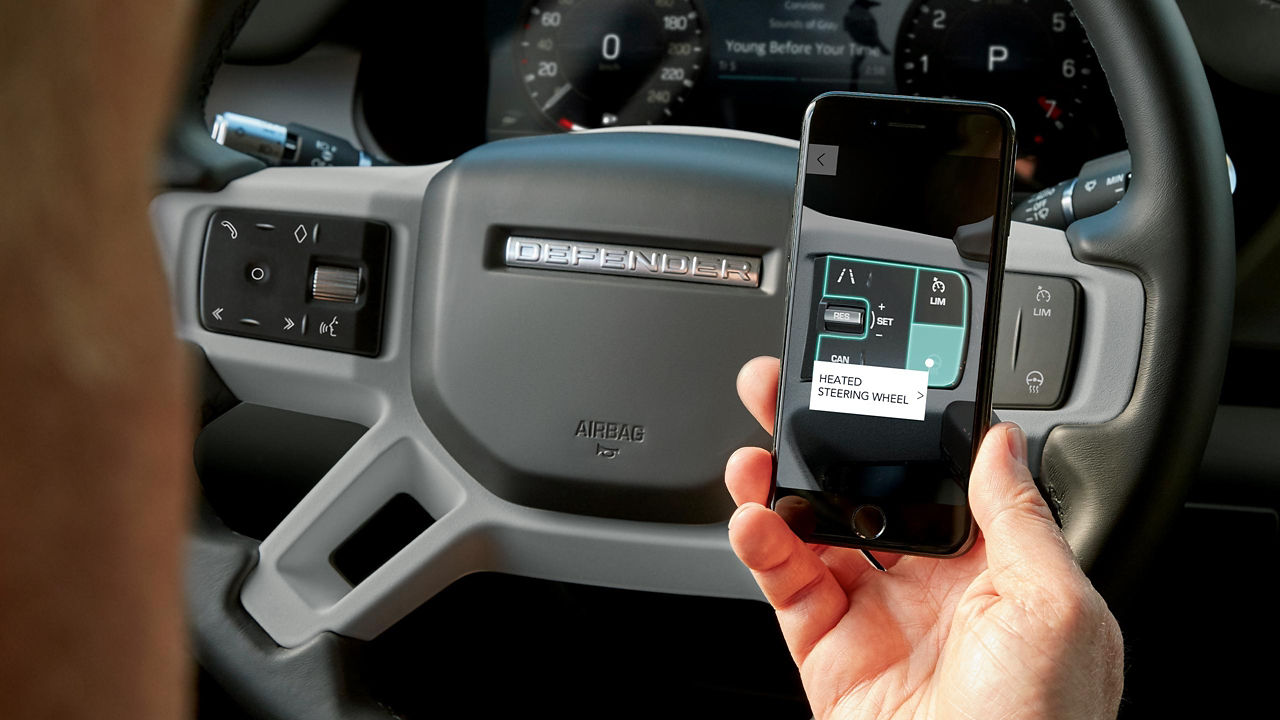
IGUIDE
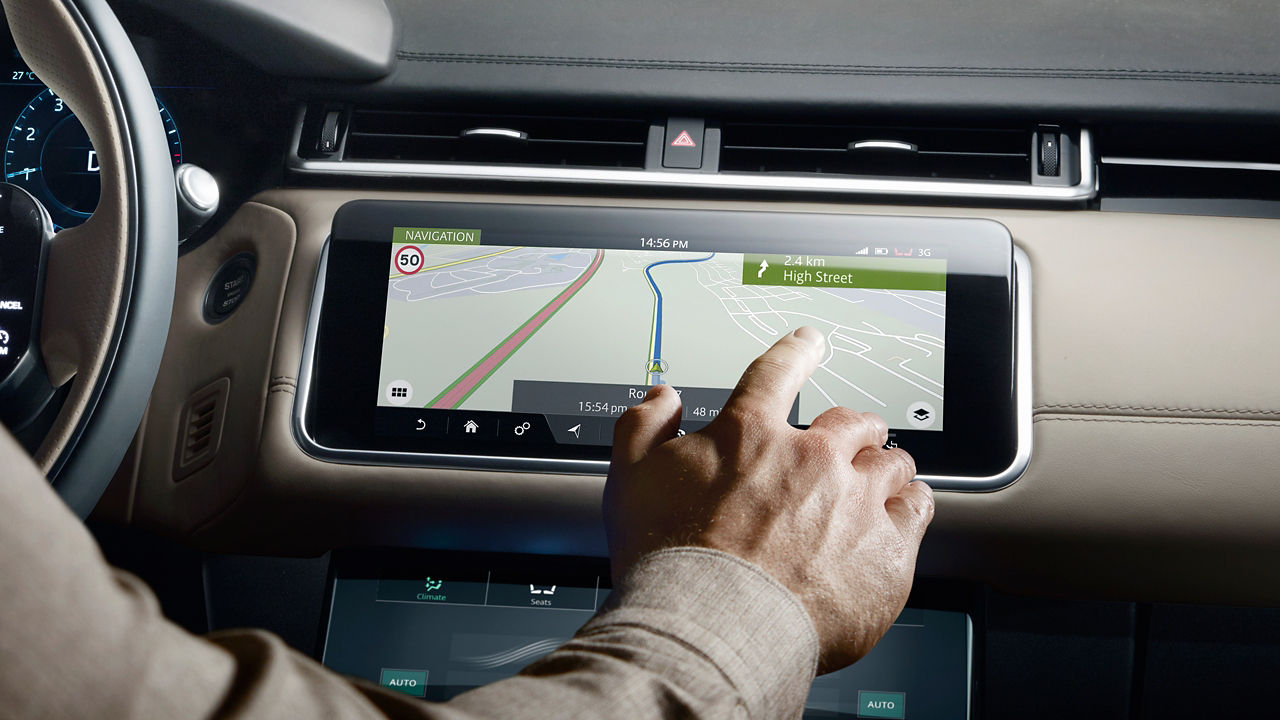
Tilgjengelig for nedlasting på både AppleTM OG AndroidTM, gjør Land Rover iGuide‑appen* det enkelt å finne viktig informasjon om funksjonene og egenskapene i din Land Rover.
TOUCH PRO & TOUCH PRO DUO
TILPASNING
-
Hvordan konfigurerer/redigerer jeg den tilpassbare hjemmeskjermen?
For å legge til en snarvei eller widget trykker og holder du fingeren på et tomt område på hjemmeskjermen. For å flytte en snarvei eller widget trykker du på redigeringsikonet nederst på Touch-skjermen. Trykk på + for å velge området der du ønsker å plassere den nye snarveien eller widgeten.
For å slette en snarvei eller widget drar du den ned til bunnen av Touch-skjermen hvor et panel for sletting vises.
For å flytte en snarvei eller widget mellom hjemmeskjermer drar du den til siden av skjermen. Da vises neste eller forrige hjemmeskjerm. Slipp snarveien eller widgeten når den er i ønsket posisjon.
Skalerbare snarveier og widgeter kan endres i størrelse ved å trykke på ikon for endring av størrelse som vises nederst til høyre på snarveien eller widgeten i redigeringsmodus.
Vær oppmerksom på at du kun kan konfigurere/redigere de tilpassbare hjemmeskjermene når kjøretøyet står stille.
-
Hvorfor kan jeg ikke alltid endre størrelsen på widgeter/snareveier på den tilpassbare hjemmeskjermen?
Ikke alle snarveier og widgeter kan endres i størrelse, og noen har begrensede muligheter for størrelsesendring. Dette er for å sikre at funksjonaliteten til snarveien eller widgeten ikke påvirkes negativt, for eksempel ved at den blir for liten.
-
Jeg har laget min egen hjemmeskjerm – kan jeg gjøre denne til standard hjemmeskjerm?
Ja, du kan stille inn hjemmesidene slik at du alltid kommer tilbake til dem når du trykker på hjem‑knappen. Gå til Settings > Home settings.
Når du trykker på hjem‑knappen én gang, returnerer du til standard hjemmeskjerm. Når du trykker på hjem‑knappen to ganger, kan du forhåndsvise alle sider, inkludert skjermen med ekstra funksjoner. Denne funksjonen gjør det raskere å få tilgang til bestemte sider når flere hjemmeskjermer er lagt til.
-
Hvor mange hjemmeskjermer kan jeg opprette?
Du kan opprette opptil 4 nye hjemmeskjermer i tillegg til den fabrikkinnstilte hjemmeskjermen.
-
Kan jeg tilpasse den fabrikkinnstilte hjemmeskjermen?
Nei, det er ikke mulig å tilpasse denne siden.
-
Kan jeg bruke eget bakgrunnsbilde?
For øyeblikket kan du kun velge blant forhåndsinstallerte bakgrunnsbilder.
INNSTILLINGER & KONTROLLER
-
Hva er funksjonen til de små firkantede ikonene i hver kvadrant på hjemmeskjermen?
Det lille firkantede ikonet som er plassert ved siden av hovedfunksjonspanelene, fungerer som en snarvei til en spesifikk funksjon. Dette kan for eksempel være talepost, setekontroller, start/avbryt ruteveiledning, spill av/pause osv., avhengig av hvilken mediekilde du bruker.
-
Hvilke funksjoner kan betjenes med rattkontrollene?
Avhengig av kjøretøyets spesifikasjon kan følgende Touch Pro‑funksjoner betjenes via rattet:
• Volumkontroll for Media, Telefon, Park Distance Control‑tilbakemeldinger, navigasjonsveiledning og tilbakemeldinger fra talegjenkjenning.
• Du kan bytte mellom medietyper ved hjelp av modusknappen – for eksempel TV, Radio, Bluetooth‑media, iPod eller USB, avhengig av kjøretøyets spesifikasjon og hvilke kilder som er tilgjengelige.
• Venstre/høyre‑kontroller kan brukes til å bytte mellom spor og favoritt‑TV‑kanaler eller radiostasjoner. Merk: Et langt trykk på venstre/høyre‑knappen starter et radiosøk.
Ved bruk av den nye Virtual Instrument Display er det også mulig å velge mediekilde, favoritt‑TV‑/radiostasjoner eller velge fra en liste over nylige telefonsamtaler. Dette gjør du ved å trykke på Menu/OK‑knappen på rattet og deretter bla til ønsket alternativ, for eksempel Favourites, Source eller Recents. Trykk på Menu/OK for å velge undermenyen. Bruk opp/ned‑kontrollene på rattet for å bla til ønsket element, og trykk deretter på Menu/OK for å velge nummer, favoritt eller kilde.
-
Hvorfor finnes det ikke et alternativ for å endre tidsinnstillingene?
Tiden synkroniseres automatisk med GPS‑satellitter basert på kjøretøyets gjeldende posisjon. Når du kjører mellom tidssoner eller ved endringer i sommertid (GMT Daylight Saving Time), oppdateres systemet automatisk. Dette sikrer at sanntids trafikkinformasjon fungerer så nøyaktig som mulig, og at all informasjon er korrekt for reisen din.
-
Avhengig av hvilken funksjon jeg bruker, viser innstillingsknappen ulike valg – hvorfor er det slik?
Vi ønsket å gi enklere tilgang til generelle innstillinger, samt raskere tilgang til noen av de mest brukte innstillingene, som skjerm og lyd. Derfor er et innstillingsikon (to tannhjul) plassert nederst på Touch-skjermen i hver hovedfunksjon. Når du trykker på denne knappen, vises innstillingsskjermen for den aktuelle funksjonen.
Øverst vises én stor knapp som endres basert på hvilken funksjon som er i bruk. Hvis du for eksempel bruker navigasjonen, vises navigasjonsinnstillinger. Nederst finnes kontroller for å overstyre automatisk lysstyrke på Touch-skjermen eller slå den helt av. De to store knappene i den nederste delen gir tilgang til alle innstillinger og lydinnstillinger.
-
‘Tilbake’‑knappen tar meg ikke alltid tilbake til sist brukte funksjon/skjerm – hvorfor er det slik?
For å gjøre navigeringen mer effektiv bruker Touch Pro en hierarkisk logikk for ‘tilbake’‑knappen, i stedet for historisk logikk. Det betyr at du føres tilbake gjennom nivåene i systemet, i stedet for direkte tilbake til sist brukte funksjon.
-
Hvor mange TV‑/radiofavoritter kan jeg få direkte tilgang til fra instrumentdisplayet ved hjelp av rattkontrollene?
De første 14 favorittene dine kan velges fra det virtuelle instrumentdisplayet. Hvis favoritten du ønsker ikke er tilgjengelig, kan du endre rekkefølgen på listen når kjøretøyet står stille.
-
Hvordan kan jeg endre hvilken informasjon som vises i multitasking‑panelet?
Sveip opp eller ned på et hvilket som helst panel for å bytte mellom følgende:
• Navigasjon
• Telefon
• Media
• Vær (krever Connect Pro der dette støttes)
• Nyheter (krever Connect Pro der dette støttes og er markedsavhengig)
-
Massasjesetene slår seg på automatisk – hvordan kan jeg stoppe dette?
Du kan ha aktivert automatisk aktivering av massasjefunksjonen ved et uhell. Gå til Settings > All settings > Features > Seats > Auto massage.
-
Hvor lenge varer massasjprogrammet?
En full massasjesyklus varer i 10 minutter.
TALEGJENKJENNING
-
Hvilke funksjoner kan jeg styre med det nye talegjenkjenningssystemet?
Land Rovers talegjenkjenningssystem gir tryggere tilgang til medie‑ og telefonsystemene dine. For å aktivere talegjenkjenning trykker du på talekontrollknappen på rattet.
-
Hvorfor gjenkjenner ikke talegjenkjenningssystemet enkelte radiostasjoner?
Dette kan skje når flere radiostasjoner har lignende navn. I slike tilfeller vil systemet vise en liste over mulige stasjoner du kan velge mellom. Trykk ganske enkelt på navnet på stasjonen, eller si linjenummeret høyt.
Alternativt kan du prøve å si hele stasjonsnavnet. Du kan også opprette stemmemerker for alle favorittstasjonene dine.
-
Hvorfor kan jeg ikke bruke talegjenkjenningssystemet til å styre klimaanlegget?
Land Rovers talegjenkjenningssystem er utviklet for å eliminere oppgaver som ellers ville krevd flere trinn. I de fleste tilfeller krever styring av klima kun ett knappetrykk, og stemmestyring ville derfor være mer komplisert for denne handlingen.
-
Kan jeg endre språket i talegjenkjenningssystemet?
Språket for talegjenkjenning bestemmes av systemspråket. For å velge et annet språk for talegjenkjenningssystemet velger du ganske enkelt et annet systemspråk i kjøretøyets innstillingsmeny.
-
Innstillingene for talegjenkjenning viser valg for bekreftelse og tilbakemelding – hva betyr disse?
Når ‘voice command confirmations’ er aktivert, bekrefter talegjenkjenningssystemet forespørselen din ved å gjenta kommandoen. Hvis du for eksempel sier ‘ring hjem’, vil systemet svare ‘ringer hjem’. Hvis du deaktiverer denne funksjonen, kan systemet utføre handlingen raskere. Når ‘voice feedback’ er aktivert, gir systemet veiledning om hva du kan si videre. Også her vil det å deaktivere funksjonen, når du er blitt vant til systemet, redusere tiden det tar å gjennomføre samhandlingen. Vær oppmerksom på at selv etter at ‘voice feedback’ er deaktivert, kan systemet i enkelte situasjoner fortsatt be om ytterligere informasjon fra deg.
GENERELT
-
Kan nettleseren brukes mens kjøretøyet er i bevegelse?
Nei. For å redusere risikoen for distraksjon for føreren kan nettleseren ikke brukes mens kjøretøyet er i bevegelse. Video støttes heller ikke i nettleseren.
-
Klyp‑for‑å‑zoome er tilgjengelig i navigasjonen, men ser ikke ut til å fungere i nettleseren – hvorfor?
For å zoome inn på en nettside må du bruke zoomkontrollene via kontrollinjen i nettleseren.
-
Hvorfor er det noen ganger vanskelig å trykke på knappene øverst på en nettside?
Prøv å zoome litt inn ved å trykke på ‘+’‑knappen på Touch-skjermen to ganger.
-
Når jeg står parkert langs en trafikkert vei, hvorfor får jeg noen ganger varsler om at kjøretøyet er i bevegelse og mister tilgang til enkelte funksjoner?
Dette skyldes en kombinasjon av kjøretøysikkerhet og trafikkregler.
Et kjøretøy med motoren i gang, uavhengig av valgt gir, regnes ikke alltid som helt stillestående – og bevegelsesdeteksjonssystemene vil fortsette å overvåke kjøretøyet.
I tillegg krever lovverket at enkelte funksjoner slutter å fungere når hjulene begynner å rulle. I noen tilfeller kan selv den minste bevegelse utløse dette. I slike situasjoner bør du aktivere parkeringsbremsen eller holde inne fotbremsen.brake.
-
Etter at jeg har rygget og deretter kjørt fremover, vises Park Distance Control‑skjermen på Touch-skjermen – hvordan kan jeg skjule den?
For å midlertidig minimere vinduet, men fortsatt beholde lydvarsler, trykker du på krysset i det øvre hjørnet av Park Distance Control‑vinduet.
For å deaktivere Park Distance Control helt trykker du på Park Distance Control‑knappen. Avhengig av kjøretøyet ditt er denne plassert enten nederst på Touch-skjermen eller i takkonsollen.
Når kjøretøyets hastighet overstiger 16 km/t / 11 mph, deaktiveres Park Distance Control automatisk.
-
Hvorfor vises ryggekameraet alltid når jeg velger ‘Reverse’ – hvorfor vises ikke 360‑graders kameravisning hvis det var det siste alternativet jeg brukte?
Dette er av sikkerhetsgrunner. Ryggekameraet har et langt bredere synsfelt når det brukes som enkeltkameravisning. Ryggekameravisningen er også mer effektiv til å varsle om trafikk som nærmer seg like utenfor synsfeltet.
-
Hva er kjørescoren min?
I noen tilfeller er det mulig å oppnå høy kjørescore, men samtidig ha lavere km/l / MPG – for eksempel ved kjøring i tett trafikk. Hvis kjørescoren din er 100 %, har du oppnådd mest mulig effektiv bruk av drivstoff eller energi for den aktuelle turen. En kjørescore på 50 % indikerer derimot at du kunne ha oppnådd betydelig bedre drivstofføkonomi ved å benytte en annen kjørestil.
-
Hvorfor har jeg høy kjørescore i prosent, men likevel høyt drivstofforbruk?
I noen tilfeller er det mulig å oppnå høy kjørescore, men samtidig ha lavere km/l / MPG – for eksempel ved kjøring i tett trafikk. Hvis kjørescoren din er 100 %, har du oppnådd mest mulig effektiv bruk av drivstoff eller energi for den aktuelle turen. En kjørescore på 50 % indikerer derimot at du kunne ha oppnådd betydelig bedre drivstofføkonomi ved å benytte en annen kjørestil.
TOUCH & TOUCH PLUS
Vanlige spørsmål inneholder informasjon om hvordan du oppdaterer SD‑kortet ditt. Har du andre spørsmål, anbefaler vi at du kontakter en forhandler for hjelp med våre eldre systemer.
GENERELT
-
Hva er Map Updater?
Map Updater er et programverktøy for PC og Mac. Det brukes til å laste ned nye kartdata og relatert innhold til navigasjonssystemet.
-
Hvor er SD‑kortet?
SD‑kortet for kart skal stå i SD‑kortsporet i kjøretøyet. Se kjøretøyets håndbok for nøyaktig plassering av sporet.
-
Hvorfor finner ikke Map Updater SD‑kortet mitt?
Map Updater gjenkjenner kun et gyldig SD‑kort som er beregnet for bruk med navigasjonssystemet. Andre SD‑kort vil ikke bli oppdaget. Hvis SD‑kortet er skadet, eller hvis dataene er endret på noen måte uten bruk av Map Updater, kan det føre til at SD‑kortet ikke blir gjenkjent. Du bør også sjekke om SD‑kortsporet på PC‑en eller Mac‑en din fungerer som det skal.
-
Hvordan kan jeg sjekke om det finnes tilgjengelige kartoppdateringer?
Bruk SD‑kortet for kart sammen med Map Updater for å sjekke om det finnes oppdateringer. Map Updater gjenkjenner automatisk tilgjengelige oppdateringer for det oppdagede SD‑kortet og tilbyr dem for nedlasting og installasjon.
-
Er Map Updater oppdatert?
Map Updater sjekker automatisk etter appoppdateringer hver gang programmet startes.
-
Hvorfor vises VIN i Map Updater?
Kjøretøyets identifikasjonsnummer (VIN) er en unik identifikator som tildeles hvert kjøretøy som produseres. VIN‑nummeret finnes på en plate som er synlig gjennom nederste del av frontruten på venstre side av kjøretøyet. Map Updater bruker VIN‑nummeret til å autorisere en ikke‑overførbar lisens for bruk av kart i kjøretøyet ditt under aktiveringsprosessen.
-
Hvilke operativsystemer støtter Map Updater?
Map Updater støtter for øyeblikket Microsoft Windows versjon 7, 8 og 10, samt Mac OS X 10.8 og nyere.
-
Kan jeg lagre egne personlige data på SD‑kortet?
Map SD‑kortet leveres kun for bruk med navigasjonssystemet. Kortet skal ikke brukes til å lagre andre data. Endringer i innholdet på SD‑kortet skal kun utføres via Map Updater. Lagring av andre data på SD‑kortet, eller uautoriserte endringer i dataene på SD‑kortet, kan skape problemer med navigasjonssystemet og kan medføre at kjøretøyets garanti blir ugyldig.
-
Hvorfor gjenkjenner ikke kjøretøyet SD‑kortet?
Hvis SD‑kortet for kart ikke blir gjenkjent, må du kontrollere at SD‑kortet er i ulåst posisjon (den lille bryteren på siden av SD‑kortet) og at det er satt riktig inn i SD‑kortsporet i kjøretøyet. Hvis det er satt riktig inn, slår du av tenningen, lukker alle dørene og låser kjøretøyet i 2 minutter før du starter kjøretøyet igjen. Hvis SD‑kortet fortsatt ikke blir gjenkjent, noter eventuelle feilmeldinger som vises i kjøretøyet, og kontakt forhandleren din for videre hjelp.
-
Hvorfor er noen av valgene nedtonet?
Map Updater gjenkjenner automatisk innholdet på det tilkoblede SD‑kortet. Tilgjengeligheten av enkelte knapper og/eller funksjoner kan være knyttet til innholdet på SD‑kortet.
-
Hvorfor er det ikke knyttet noe VIN til SD‑kortet?
Denne meldingen betyr at Map Updater ikke fant noe VIN‑nummer på kortet. Kontakt forhandleren din.
-
Slettes de gamle kartene ved en ny installasjon?
Ja, nyere kart sletter og erstatter den eldre kartversjonen.
-
Kan jeg avbryte en pågående nedlasting og installasjon?
Nei, nedlastings‑ og installasjonsprosessen må fullføres for å opprettholde konsistens og gyldighet i kartinnholdet på SD‑kortet. Ikke lukk Map Updater og ikke fjern SD‑kortet mens nedlasting og installasjon pågår.
-
Hva gjør jeg hvis jeg har mistet, knekt eller skadet SD‑kortet mitt?
Du må bestille et nytt SD‑kort. Kontakt forhandleren din for videre hjelp.
-
Har dere et kontaktsenter for support?
Kontakt din lokale forhandler for videre hjelp.
UNDERHOLDNING & MEDIA
RADIO
-
I Radio-funksjonen, er ‘Favoritter’ lignende forhåndsinnstillinger?
Ja, radioens ‘Favoritter’ gir deg én samlet liste over alle favoritt‑radiostasjonene dine, uavhengig av bånd, for eksempel FM, AM eller DAB. Dette gjør det enkelt å navigere direkte til favorittstasjonen din. (Tidligere systemer krevde at du byttet radiobånd før du kunne velge en forhåndsinnstilling.)
Du kan også legge til favoritt‑radiostasjonene dine som en snarvei på en av de tilpassede hjemmeskjermene dine.
Alternativt kan du trykke på talegjenkjenningsknappen på rattet og bruke en talekommando for å finne stasjonen.
-
Hvordan legger jeg til en radiostasjon i ‘Favoritter'?
Fra skjermen ‘Spilles nå’, eller i radiostasjonens ‘Finn liste’, trykker du på stjerneikonet. Når stjernen endres fra omriss til et fylt ikon, er stasjonen lagt til som en favoritt. Stasjonene listes i den rekkefølgen du legger dem til.
-
Kan jeg endre rekkefølgen på ‘Favoritt’-listen?
Ja. Trykk på redigeringsikonet nederst på skjermen, og trykk deretter og dra stasjonen til en ny posisjon i listen. (Dette kan kun gjøres når kjøretøyet står stille.)
-
Hvordan fjerner jeg en stasjon fra ‘Favoritt’-listen?
Trykk på stjerneikonet. Når det går tilbake til et omriss, vil stasjonen ikke lenger være oppført som en favoritt.
-
Hvordan bytter jeg mellom radiostasjoner når jeg er i Media?
Når du er i Media, kan du sveipe til venstre eller høyre over midten av Touch-skjermen for å bytte mellom radiostasjoner, TV‑kanaler eller sporet som spilles av.
-
Hvordan organiseres FM‑stasjoner i mediebiblioteket?
Når du velger alternativet ‘Finn’ fra radioskjermen ‘Spilles nå', listes alle tilgjengelige FM‑stasjoner etter frekvens. Hvis du foretrekker å sortere listen etter stasjonsnavn, kan du endre dette i innstillingene for radio.
-
Hvor mange TV‑/radiofavoritter kan jeg få direkte tilgang til fra instrumentdisplayet ved hjelp av rattkontrollene?
De første 14 favorittene dine kan velges fra det virtuelle instrumentdisplayet. Hvis favoritten du ønsker ikke er tilgjengelig, kan du endre rekkefølgen på listen når kjøretøyet står stille.
GENERELT
-
Hvilken kapasitet kan USB‑minnepinner ha?
Opptil 128 GB.
Vær oppmerksom på at før en USB‑minnepinne kan brukes, må den formateres som FAT32. Sørg for å lagre eventuelle data på USB‑minnepinnen på forhånd, siden formatering vil slette alle data.
-
Kan jeg bruke bærbare lagringsenheter for media?
Vi anbefaler det ikke, da strømforbruket for slike enheter kan variere betydelig.
-
Hvilke medieformater støttes for avspilling av musikk og video?
Touch Pro støtter et bredt utvalg av lyd‑ og videoformater, inkludert:
Lydformater: AAC, Dolby, DTS, FLAC, MPEG 1, 2, 3, WMA, PCM, WAV, Apple Lossless
Videoformater: AVI, DV, 1, 2, 4 including Xvid and QuickTime, H.263, H.264, WMV, MKV
-
Støttes USB 3.0?
Ja.
TV
-
Kan jeg se mer enn én TV‑kanal i kjøretøyet mitt?
Avhengig av kjøretøyets spesifikasjon og mottakskvaliteten kan det være mulig å se opptil tre kanaler samtidig.
Flere TV‑antenner som er integrert i kjøretøyets konstruksjon gjør det mulig å vise én kanal på den venstre bakskjermen, en annen på den høyre bakskjermen og en tredje på Touch-skjermen foran. Touch-skjermen foran kan imidlertid kun brukes når kjøretøyet står stille – når kjøretøyet er i bevegelse, spilles kun lyden av.
Når én TV‑kanal vises, kombineres signalene fra flere antenner for å bidra til et sterkere signal og bedre bildekvalitet.
-
Når jeg setter inn en DVD i platesporet, hvorfor starter den ikke automatisk?
For å unngå å avbryte mediekilden som spilles av for øyeblikket. Denne funksjonen er spesielt nyttig i kjøretøy som er utstyrt med bakseteunderholdning. I slike tilfeller kan DVD‑en spilles av på bakskjermene, mens lyden spilles av via de trådløse hodetelefonene, slik at andre passasjerer ikke forstyrres.
UNDERHOLDNING FOR PASSASJERER
-
Kan jeg styre og overvåke innholdet på bakskjermene fra forsetet i kjøretøyet?
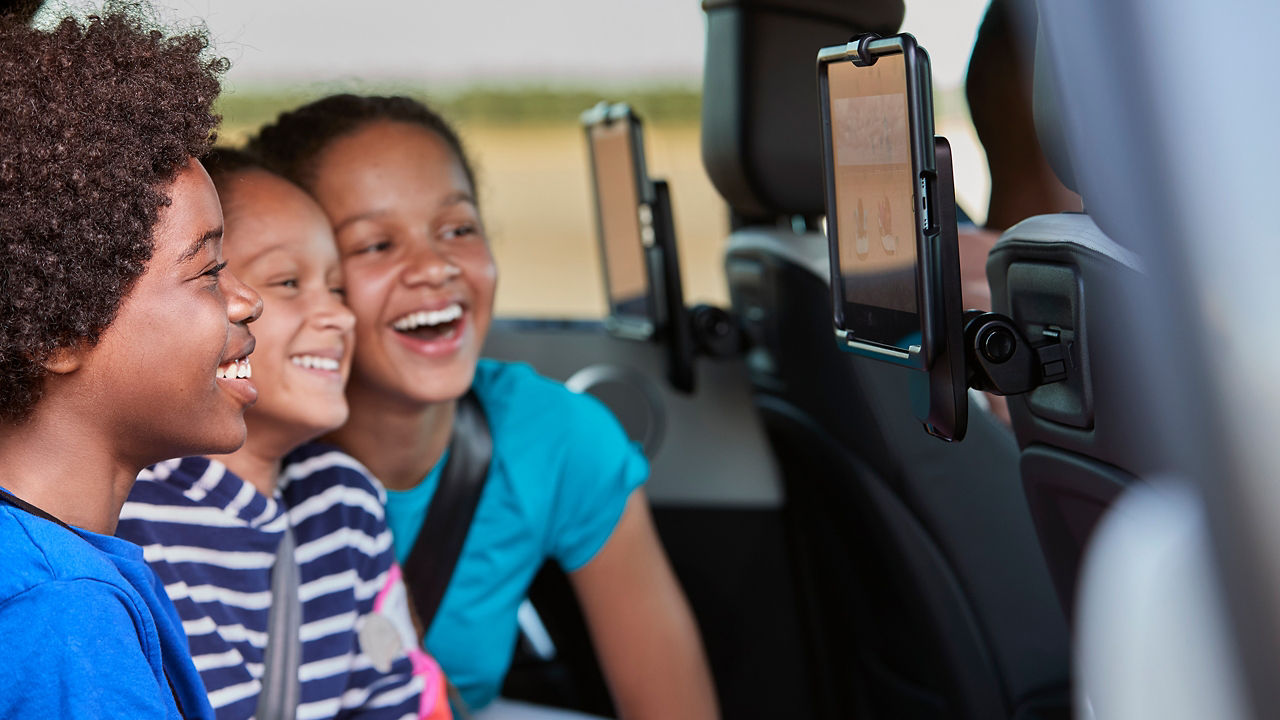
Ja. Velg skjermen som viser medieavspillingen fra din Touch-skjermen foran, og trykk på ‘rear media’. Du kan da se hva hver enkelt skjerm spiller av.
Fra denne skjermen kan forsetepassasjeren også endre mediekilder og/eller kanaler, stasjoner eller spor, avhengig av hvilken kilde som er i bruk.
Føreren kan også velge å lytte til samme lyd som bakseteunderholdningen via kjøretøyets lydanlegg. I dette tilfellet vil baksetepassasjerene ha full kontroll over volumet i kupeen.
Vær oppmerksom på at enten forsetet eller baksetet kan ha tilgang til volumkontrollen om gangen. Det er ikke mulig å justere volumet både foran og bak i kjøretøyet samtidig.
-
Hvilke funksjoner er tilgjengelige i det nye bakseteunderholdningssystemet?
Bakseteunderholdningssystemet har følgende funksjoner:
• 2 stk. HD‑skjermer på 10,2* i formatet 16:9, som kan skjules når de ikke er i bruk
• Et helt nytt brukergrensesnitt
• Et bredt utvalg av tilkoblingsmuligheter for støtte av ulike enheter, som smarttelefoner og nettbrett:
• 2 stk. USB 3.0‑tilkoblinger
• 1 stk. HDMI‑tilkobling
• 1 stk. kombinert HDMI / MHL‑inngang
• Skjermbaserte kontroller for alle medier, klima og oppvarmede/avkjølte seter (avhengig av kjøretøyets spesifikasjon)
• Overordnede kontroller for forsetepassasjerer, slik at de kan styre eller overvåke bruken
• Trådløse hodetelefoner med støtte for Dolby Virtual Surround Sound
Et nytt navigasjonssystem (ikke tilgjengelig i Japan) tilbyr følgende funksjoner:
• Full informasjon om reisestatus
• Full søkefunksjonalitet og kartnavigering (online‑søk dersom kjøretøyet har mobildatatilkobling)
• Satellittbilder (krever datatilkobling)
• En funksjon som lar baksetepassasjerer foreslå destinasjoner til føreren
-
Hva er funksjonen til låseknappen i bakseteunderholdningens ‘supervisor’‑skjerm?
Denne låser fjernkontrollen og forhindrer at passasjerer i baksetet endrer kanal eller volum. Funksjonen er spesielt nyttig når du har med små barn.
-
Kan jeg dempe eller justere volumet i kupeen fra baksetet?
Hvis lyden spilles av via kjøretøyets lydanlegg, kan baksetepassasjerene få kontroll over kupevolumet. Fjernkontrollen kan da brukes til å justere eller dempe volumet ved behov.
Når bakseteinnhold lyttes til via kjøretøyets trådløse hodetelefoner, justeres volumet direkte på siden av hodetelefonene.
ONLINE MEDIA
-
Blir appen automatisk tilgjengelig?
Ja, Online Media vil vises i listen for valg av kilde.
-
Hvilke regioner støttes?
Online Media er tilgjengelig i USA, Storbritannia, Frankrike, Italia, Tyskland og Spania.
-
Når vil andre musikkstrømmetjenester bli tilgjengelige?
Kunngjøringer om andre musikkstrømmetjenester vil bli publisert når de er tilgjengelige.
-
Hvorfor er ikke Online Media tilgjengelig i bilen min?
Online Media lanseres på utvalgte Land Rover‑kjøretøy produsert fra september 2017 og senere. Hvis kjøretøyet ditt er eldre enn dette, vil du ikke få tilgang til appen.
-
Hva er Live / InControl-konto?
Dette kan opprettes via InControl‑portalen, og de samme påloggingsopplysningene brukes for å logge inn på Live i bilen.
• Lenke for Land Rover er: https://incontrol.landrover.com/jaguar-portal-owner-web/login
• Lenke for Land Rover er: https://incontrol.landrover.com/jlr-portal-owner-web/select
-
Hvilke Land Rover‑kontroller er tilgjengelige med Online Media Player?
Online Media Player overtar hovedvisningen på dashbordskjermen. Brukeren har fortsatt tilgang til JLRs statusinformasjon på hovedskjermen og instrumentdisplayet, og ved bruk av Velar vil også den nedre skjermen vise Online Media. På skjermen inneholder hovedvinduet visningen for Online Media Player. Sekundærvinduet, eller ‘Sidepanel’, gjør det mulig å hoppe til andre apper i kjøretøyet samt til komponenter i Online Media Player, som spillelister eller historikk.
-
Kan Online Media Player styres med tale?
Brukere kan benytte Land Rovers talekontroller via taleknappen på rattet for å starte Online Media Player med kommandoer som ‘Launch Online Media’ eller ‘Launch player’. Selve avspillingen i Online Media Player styres imidlertid kun via Touch-skjermen.
-
Hvilke språk er Online Media tilgjengelig på?
Online Media vil være tilgjengelig på 31 språk. Innhold fra leverandører oversettes ikke.
-
Hvorfor spilles ikke innholdet mitt hele tiden?
Tilgjengeligheten av innhold avhenger av nettverksstyrken, siden det strømmes over internett. Sørg for at du har god nettverkstilkobling når du bruker Online Media.
-
Hvorfor varierer søkeresultatene fra TuneIn når jeg søker etter det samme to ganger?
Søkeresultatene fra TuneIn varierer fordi de er basert på direktesendte radiostasjoner fra hele verden.
-
Hvordan gjentar jeg alle sanger / et helt album?
Dette skjer automatisk. Funksjonen for å gjenta alt er alltid aktiv, og derfor er ‘Repeat the Current Song’ det eneste tilgjengelige alternativet.
-
Kan jeg kopiere CD‑er til mediebiblioteket i Touch Pro?
Ja, den innebygde Gracenote‑databasen matcher sporinformasjon samt album‑ og artistgrafikk. Når du setter inn CD‑en, vil et ikon vises ved siden av avspillingskontrollene som lar deg kopiere den.
-
Kan Gracenote‑databasen oppdateres for å støtte nylig utgitte album?
Kontakt forhandleren din for de nyeste programvareoppdateringene.
-
Når jeg ser på mediespillerskjermen og trykker på av/på‑knappen, slås ikke skjermen av – i stedet vises hjemmeskjermen. Hvorfor?
For å gjøre det enklere for deg vises hjemmeskjermen automatisk for å hjelpe deg med å navigere til en annen funksjon.
-
Jeg har valgt karusellvisning – hvorfor vises musikken min som en liste?
Karusellvisning støttes kun for Sirius XM Satellite Radio (kun USA og Canada), mediebiblioteket og USB‑minnepinner.
-
Kilder i mediespilleren vises noen ganger i ulike posisjoner – hvorfor er det slik?
Kildene som vises i mediespilleren, baseres på hvilke som er tilgjengelige på det aktuelle tidspunktet, enten fysisk eller trådløst. Siden dette kan variere fra tur til tur, organiseres kildene dynamisk basert på bruk. Radio plasseres alltid øverst. Ved siden av Radio vises alltid den sist brukte kilden, og deretter de øvrige. Hvis en kilde ikke er tilgjengelig, vises den ikke. For eksempel vil ikke USB vises i listen over mediekilder dersom USB‑minnepinnen ikke er satt inn.
APPER
GENERELT
-
Kan jeg kjøpe InControl Apps til mitt nåværende kjøretøy?
For øyeblikket er det kun mulig å ha InControl Apps på et nytt kjøretøy. InControl Apps velges når kjøretøyet bestilles, ettersom nødvendig maskinvare monteres på fabrikken. Fremtidige løsninger vurderes.
-
Jeg har kjøpt en brukt Land Rover som har InControl Apps installert. Kan jeg koble til smarttelefonen min?
Ja. Bare installer InControl Apps på smarttelefonen din, så vil InControl Apps‑funksjonen være fullt tilgjengelig.
-
Kan jeg laste ned apper som er tilgjengelige i andre regioner?
Ved å endre region i fanen Options i smarttelefonappen kan du se apper som er tilgjengelige for brukere i andre regioner. Du vil imidlertid kun kunne laste ned disse appene dersom de også er tilgjengelige i din region. Merk: tilgjengelighet av apper garanterer ikke at språket du foretrekker er tilgjengelig.
-
Hva koster InControl Apps?
Det er en engangskostnad for InControl Apps‑systemet, ettersom maskinvare må monteres på fabrikken. Kontakt din lokale forhandler for prisinformasjon. InControl‑appen er tilgjengelig kostnadsfritt både i Google Play og Apple App Store. Enkelte tredjepartsapper kan kreve kjøp eller abonnement.
-
Hvorfor er ikke alle appene mine tilgjengelige i InControl Apps?
Kun apper som har vært gjennom Land Rovers godkjenningsprosess, er tilgjengelige for bruk med InControl Apps.
-
Jeg har oppdatert telefonen min, og nå fungerer ikke InControl Apps.
Det gjøres kontinuerlige tiltak for å sikre at InControl Apps er kompatibel med de nyeste operativsystemene. Prøv å installere smarttelefonappen på nytt på enheten din.
-
Bruker InControl Apps mobildata?
Ja. Det anbefales at smarttelefoner som bruker InControl Apps har en passende mobildata‑abonnement.
-
Når jeg bruker talestyring, hvorfor viser instrumentdisplayet at en telefonsamtale pågår?
Når du starter en talesesjon, oppretter telefonen en virtuell telefonsamtale (uten kostnad) for å få tilgang til mikrofonene i kjøretøyet.
-
Er det mulig å ha InControl Apps på mer enn én smarttelefon?
Ja. Alle kompatible smarttelefoner med InControl Apps installert kan kobles til kjøretøyets Touch-skjermen. Det kan imidlertid kun være én enhet tilkoblet om gangen.
-
Hva skjer hvis det ikke er noen datatilkobling?
Når du bruker InControl‑tjenester i områder med dårlig nettverksdekning (for eksempel avsidesliggende eller landlige områder), vil appene vise et popup‑varsel dersom det ikke er tilgjengelig datatilkobling for den forespurte funksjonen.
-
Kan jeg ha InControl Apps på alle Land Rover‑kjøretøy?
InControl Apps må velges når kjøretøyet bestilles, ettersom nødvendig maskinvare må monteres på fabrikken. Kontakt din lokale forhandler for informasjon om tilgjengelighet for ulike kjøretøymodeller.
OPPSETT
-
Bør jeg laste ned InControl Apps og eventuelle oppdateringer via Wi‑Fi?
InControl Apps og tilhørende oppdateringer kan lastes ned via en 3G‑tilkobling. Det anbefales imidlertid å laste ned via Wi‑Fi for å redusere datakostnader og sikre en stabil tilkobling.
-
Hvordan installerer jeg en kompatibel app?
Åpne InControl Apps på smarttelefonen din og bla gjennom listen ‘Not installed apps’ til du finner appen du ønsker å installere. Avhengig av enheten din vil du bli sendt videre til Google Play eller Apple App Store. Last ned og installer appen som normalt. Det nye app‑ikonet vil vises i delen ‘installed’ neste gang du kobler smarttelefonen til kjøretøyet.
-
Må jeg opprette en konto for å bruke enkelte apper?
Det anbefales på det sterkeste at du åpner tredjepartsapper som lastes ned fra Google Play eller Apple App Store på telefonen før du kobler den til kjøretøyet. Appen kan kreve at du godkjenner tillatelser eller oppretter en konto før den kan brukes i kjøretøyet.
-
Når jeg bruker InControl Apps, hvorfor spilles lyden av via høyttaleren på Android‑telefonen min og ikke via bilens lydanlegg?
Android‑telefoner må være koblet til Touch Pro både via Bluetooth og USB.
-
InControl Apps er installert på enheten min, men den kobler seg ikke til kjøretøyet.
Når du kobler telefonen til kjøretøyet, må du sørge for at enheten er ulåst, at etui eller skjermdeksel ikke er lukket (noen kan automatisk låse telefonen), at alle åpne apper er lukket, og at telefonen er koblet til den dedikerte USB‑porten for InControl Apps (merket). Hvis dette ikke løser problemet, kan du sjekke om enheten din er kompatibel ved å besøke kompatibilitetssiden på www.landrover.com.
-
Må jeg starte appen før jeg kobler telefonen til kjøretøyet?
Nei. For iPhone vil du, dersom appen ikke allerede kjører, få et varsel på telefonen som lar deg åpne appen. Bruker du en Android‑telefon, kan du velge ‘tillat alltid’ når du blir spurt, slik at du slipper fremtidige forespørsler. Husk at telefonen må være ulåst når du kobler den til. Når enheten er tilkoblet, skal det ikke være behov for ytterligere bruk av telefonen.
-
Telefonen min er tilkoblet, og jeg ser appene, men det kommer ingen lyd fra høyttalerne i bilen. Hvordan kobler jeg til Bluetooth?
Når du kobler telefonen til kjøretøyet, vises et valg på Touch-skjermen for ‘View’ og ‘Bluetooth Settings’. For å få lyd via InControl Apps må enheten være koblet til kjøretøyet via Bluetooth. Ved å velge ‘Bluetooth Settings’ kan du følge instruksjonene for å pare telefonen. Ved senere tilkoblinger vil valget ‘Bluetooth Settings’ bli erstattet av ‘View and Listen’ når telefonen er paret via Bluetooth, men ikke valgt som aktiv lydkilde. Hvis du fortsatt ikke hører lyd, må du kontrollere at smarttelefonen er paret med kjøretøyet ved å følge instruksjonene i eierseksjonen på jaguar.co.uk. Sørg også for at volumet på både telefonen og kjøretøyet er skrudd opp.
-
Vil InControl Apps fortsatt fungere når kjøretøyet er i bevegelse?
Av sikkerhetsmessige årsaker vil enkelte deler av InControl Apps være redusert eller deaktivert når kjøretøyet er i bevegelse.
-
Jeg foretok en telefonsamtale og måtte låse opp iPhonen min før jeg kunne bruke InControl Apps igjen. Hvorfor?
Dette er en sikkerhetsfunksjon fra Apple. Når du foretar en telefonsamtale som varer lenger enn innstillingen for ‘Auto‑Lock’, vil telefonen låses, selv om den er koblet til InControl Apps. Du kan stille inn iPhonen til aldri å låses automatisk ved å gå til Settings > General > Auto‑Lock og velge ‘Never’. Merk: Alternativet ‘Never’ er ikke alltid tilgjengelig, for eksempel dersom iPhonen har bedriftsadministrerte innstillinger som krever PIN‑kode.
-
Når jeg kobler telefonen til kjøretøyet, får jeg alltid et popup‑varsel på enheten for å tillate tilkoblingen. Hvordan kan jeg unngå dette?
På iPhone kan dette unngås ved å trykke på hjem‑knappen før du kobler til InControl Apps. På Android‑enheter inneholder varselet en avkrysningsboks som lar deg unngå fremtidige forespørsler ved tilkobling til kjøretøyet.
-
Hvor bør jeg oppbevare enheten min når den er koblet til InControl Apps?
Enheten bør oppbevares i nærheten av den dedikerte USB‑porten for InControl Apps.
ENHETSOPPDATERINGER
-
Jeg har oppdatert til iOS 9 – hvorfor må jeg nå gå gjennom en godkjenningsprosess før jeg kan bruke en ny app i kjøretøyet?
Dette er en ny sikkerhetsfunksjon som Apple introduserte med iOS 9‑oppdateringen. Alle tredjepartsapper, med unntak av de tre virtuelle appene – Calendar, Music og Contacts – må nå godkjennes før bruk. Prosessen er beskrevet i detalj her.
-
Hva skjer hvis jeg ikke oppdaterer til iOS 9?
Denne godkjenningsprosessen gjelder for alle iPhoner som kjører iOS 9. Hvis du ikke har oppdatert til iOS 9, trenger du ikke å godkjenne hver app før bruk. Vi anbefaler likevel at du setter opp appen før du kobler telefonen til kjøretøyet.
Vær oppmerksom på at når telefonen først er oppdatert, kan den ikke gjenopprette en tidligere iOS‑versjon.
-
Støttes nettbrett?
Ikke på nåværende tidspunkt.
-
Bør jeg oppdatere iPhone‑programvaren min?
InControl Apps fungerer best med den nyeste tilgjengelige programvaren (Apple iOS 8 eller nyere).
KARTVISNINGER & INTERAKSJONER
-
Hvorfor kan jeg ikke bytte kartvisningen til nord‑opp?
Basert på brukerundersøkelser har vi utformet Touch Pro‑navigasjonen rundt kjøreretning‑opp‑visning. De aller fleste brukere foretrekker denne visningen fordi den gir en enklere oversikt over veien slik den utvikler seg foran deg. Vi vurderte at å tilpasse andre kartvisninger til kjøreretning‑opp reduserer potensiell forvirring.
Kjøreretning‑opp‑visning kan kombineres med nord‑opp for å vise din nåværende posisjon og destinasjon i sammenheng med gjenværende rute eller hele ruten. I tillegg vises søk alltid i nord‑opp‑visning for å gi kontekst mellom nåværende posisjon og destinasjon. En midlertidig nord‑opp‑visning er også tilgjengelig når du utforsker kartet.
-
Hvordan velger jeg 3D‑kartvisning i det virtuelle instrumentdisplayet?
Trykk på Meny‑knappen på rattet for å åpne innstillingsmenyen. Velg deretter Display Settings og trykk på ‘maps’. Hvis Display Settings‑menyen ikke vises, blar du gjennom undermenyene til du ser alternativet ‘map’ – dette skal allerede være uthevet. Trykk OK for å velge. Når kartet vises i det virtuelle instrumentdisplayet, lukker du menyen ved å holde inne venstre valgknapp.
-
Hvorfor går det virtuelle instrumentdisplayet tilbake til instrumentvisning mellom kjøreturer?
For å holde deg fullt oppdatert på kjøretøyets status, som drivstoffnivå, oljenivåer og andre viktige varsler.
-
Hvorfor slutter navigasjonskartet å bevege seg når jeg bruker klyp‑for‑å‑zoome bevegelsen?
Så snart du samhandler med kartet, bytter det til ‘Explore’‑modus. Denne modusen lar deg finne steder og sjekke ruter eller trafikk i nærområdet. ‘Explore’‑modus inkluderer også et alternativ for å vise kartet i ‘nord‑opp’‑modus.
Kartet går automatisk tilbake til ‘guidance’‑modus etter 60 sekunder, eller når du trykker på tilbakeknappen eller på navigasjonspilen. Kartvisningen baseres på sist brukte 2D‑, 3D‑ eller satellittkartalternativ.
-
Av og til stemmer ikke fartsgrensen som vises i navigasjonssystemet med de faktiske veiskiltene – hvorfor skjer dette?
Hvis kjøretøyet ditt er utstyrt med Traffic Sign Recognition, vises en kombinasjon av informasjon fra kartdatabasen i bilen og synlige trafikkskilt. I enkelte situasjoner kan imidlertid et skilt være vanskelig for bilens kamera å se – for eksempel hvis skiltet står nær et kryss på en sidevei.
Hvis kjøretøyet ditt ikke er utstyrt med Traffic Sign Recognition, er fartsgrensene som vises basert på informasjonen som var tilgjengelig da kartdatabasen ble satt opp.
Selv om alle tiltak er gjort for å gi nøyaktig informasjon, er det alltid førerens ansvar å følge trafikkreglene.
RUTEVEILEDNING
-
Hva er forskjellen mellom de ulike rutealternativene som vises?
Den første ruten er alltid den raskeste basert på sanntids trafikkinformasjon. Hvis trafikkforholdene endrer seg underveis, vil systemet automatisk legge om ruten. Hvis du velger det andre eller tredje alternativet (forutsatt at flere rutealternativer er tilgjengelige) og trafikkforholdene forverres, vil systemet varsle deg om et raskere alternativ – trykk «OK» for å oppdatere den aktuelle ruten. Det er vanligvis liten eller ingen forskjell i reisetid mellom det andre og tredje rutealternativet.
-
Hvor mange veipunkter kan jeg legge til på en rute?
Du kan legge til opptil 10 veipunkter langs ruten, inkludert destinasjonen. Disse legges i den rekkefølgen du legger dem til. For å endre rekkefølgen på veipunktene trykker du på menyikonet nederst på kartet og velger rediger.
-
Hvorfor viser hjemmeskjermen et estimert ankomsttidspunkt (ETA) for en destinasjon jeg ikke har valgt?
Hvis du har aktivert ‘Commutes’ i menyen Navigation Settings, vil destinasjonen være en pendlerrute som systemet har lært basert på din nåværende posisjon og tidspunkt på dagen. Navigasjonssystemet forutser at dette kan være et sannsynlig reisemål, og ETA vises deretter. Med pendlerruter aktivert kan systemet vise ETA selv om du ikke har angitt en destinasjon – slik at du holdes informert om eventuelle utfordringer på din foretrukne rute. Hvis du av og til kjører en alternativ rute til samme destinasjon, vil systemet lære dette også. Når mer enn én rute er lært for samme destinasjon, viser systemet den raskeste ruten og ETA basert på gjeldende forhold. Når du starter reisen, vises ruten som en linje på kartet, men systemet vil ikke lese opp sving-for-sving-instruksjoner – det antar at du kjenner ruten. Hvis trafikkforholdene forverres, og du avviker fra gjeldende rute og fra andre ruter du tidligere har kjørt til denne destinasjonen, vil systemet spørre om du vil bytte til sving-for-sving-veiledning. Dette kan være spesielt nyttig dersom du befinner deg i et ukjent område.
-
Hvor mange turer må jeg kjøre til samme destinasjon før pendlerrutefunksjonen lærer ruten?
Det kreves vanligvis to turer til samme destinasjon fra samme startpunkt før en pendlerrute læres. Det aktuelle tidspunktet må også være innenfor +/- 1 time av det lærte starttidspunktet.
-
Hvordan legger jeg inn en destinasjon?
Det finnes flere ulike måter å legge inn en destinasjon med Touch Pro.
1. For å åpne skjermen med alternativet ‘Set Destination’ fra hjemmeskjermen, trykker du på ikonet ‘Set Destination’ på navigasjonsikonet. Dette tar deg direkte til søkeskjermen, der du kan angi postnummer, adresse eller stedsnavn i én linje.
2. Trykk på navigasjonsikonet nederst på Touch-skjermen to ganger. Dette gir en snarvei til skjermen 'Destination settings'. Her kan du velge ett av tre alternativer: Address entry (inkludert postnummer), Search eller Destinations. Destinations kan være Home, Recent destinations, Favourite destinations, Shared destinations eller Commutes.
3. Når en pendlerrute er tilgjengelig, vises den på navigasjonsikonet på hjemmeskjermen. Hvis mer enn én pendlerrute er tilgjengelig basert på din nåværende posisjon og tidspunkt på dagen, vises ‘commutes available’. Hvis du trykker på navigasjonsikonet, kommer du direkte til en liste over tilgjengelige pendlerruter.
4. Alternativt kan du velge en destinasjon fra kartskjermen og trykke på menyknappen i nedre hjørne av kartet. Også her vises de tre destinasjonsalternativene Address, Search og Destinations.
5. Du kan også sende steder eller destinasjoner til kjøretøyet via Route Planner-appen eller nettstedet. Et sted som er lagret i Route Planner vil vises under favorittdestinasjoenr når kjøretøyet har koblet seg til internett og synkronisert destinasjonene. Hvis Navigation er åpen på skjermen når en ny destinasjon mottas fra Route Planner, vil destinasjonen vises som et popup-panel. Ved å trykke 'bruk nå' bekreftes destinasjonen i bilens navigasjonssystem. Steder som settes som destinasjon via Route Planner, vises i nylige destinasjoner.
-
Hvorfor har ikke destinasjonen jeg sendte til kjøretøyet dukket opp i bilens navigasjonssystem?
Destinasjoner kan kun mottas når kjøretøyet har en egnet datatilkobling. I noen tilfeller kan mobilnettet være overbelastet, selv om systemet ser ut til å være tilkoblet, slik at destinasjonen ikke blir mottatt. Destinasjoner som mottas av kjøretøyet vises kun når du er inne i systemets navigasjonsfunksjon. Destinasjonen vil da vises enten som en rute ved siden av Touch-skjermen eller som et bekreftelses-popup-vindu. Hvis destinasjonen mottas mens du bruker en annen funksjon enn Navigation, kan destinasjonen hentes fra nylige destinasjoner.
-
Hvordan kan jeg se alternative ruter?
Når du har valgt en destinasjon, trykker du på rutevalg for å vise standardruten (øverst i listen) og opptil to alternative ruter. Velg ønsket rute og trykk start for å begynne veiledningen.
-
Hvordan bruker jeg funksjonen for destinasjonssøk?
Skriv inn et sted, postnummer eller en adresse i søkefeltet. Selv om du staver navnet eller adressen feil, vil søkefunksjonen vanligvis gjenkjenne stedet.
Hvis kjøretøyet har datatilkobling, vil søket hente den nyeste informasjonen fra skyen i tillegg til kjøretøyets innebygde database.
-
Hva er den mest effektive måten å søke etter en destinasjon?
For å spare tid trykker du på ikonet for å skjule tastaturet etter at du har skrevet de første 3–4 bokstavene. Da vises en liste over mulige steder. Når du blar i listen, oppdateres kartvisningen automatisk, slik at du enkelt kan se stedet i sammenheng med ruten, destinasjonen eller din nåværende posisjon.
Trykk på ønsket destinasjon for å se en forhåndsvisning av ruten på kartet. Hvis kjøretøyet har datatilkobling, vil gatebilder for stedet også vises når dette er tilgjengelig.
Når du trykker på fullskjermikonet i hjørnet av bildet, forstørres gatebildet. Ved å panorere bildet kan du rotere 360 grader. Hvis du trykker på ‘…’, får du mer informasjon, inkludert adressedetaljer og nylig publiserte anmeldelser hvis tilgjengelig. Avhengig av destinasjonen kan det vises en stjernevurdering basert på anmeldelser fra nettsteder som TripAdvisor.
Hvis destinasjonen er et parkeringsanlegg – og parkeringsanlegget støtter denne informasjonen – vil en ekstra informasjonsskjerm også vise priser og tilgjengelige plasser.
Når 'Navigation Guidance' er aktiv, kan du ved å trykke ved siden av søkefeltet søke etter et annet sted i nærheten av destinasjonen, for eksempel en restaurant for lunsj.
-
Når jeg legger inn et postnummer via adresseinntasting, hvorfor finnes det ikke et valg for å legge til husnummer?
Postnummersøket tar utgangspunkt i et sentralt punkt innenfor postnummerområdet. Det er imidlertid mulig å søke ved å bruke gatenavn og husnummer.
-
Hvorfor vises drivstoffvarselet noen ganger når jeg legger inn en destinasjon?
For å varsle deg om at du ikke har nok drivstoff til å fullføre reisen uten å måtte stoppe for å fylle.
For å enkelt legge inn et stopp for å fylle underveis trykker du på drivstoffvarselet. Da vises bensinstasjoner langs ruten nær punktet der du må fylle, og systemet gir også et mer nøyaktig estimert ankomsttidspunkt (ETA).
-
Når jeg har parkert kjøretøyet, hvordan kan jeg fortsette reisen fra smarttelefonen min?
Åpne Route Planner på Apple- eller Android-smarttelefonen din. Så lenge du er mer enn 30 meter fra destinasjonen du opprinnelig la inn, og du ikke avbrøt veiledningen før du forlot kjøretøyet, vil destinasjonen synkroniseres til smarttelefonen via skyen. Avhengig av ruteinnstillingene dine vil appen deretter veilede deg til destinasjonen til fots eller med kollektivtransport.
Noen ganger kan det ta opptil 30 sekunder før ledsagerappen oppdateres og synkroniserer destinasjoner og kjøretøyets posisjon fra skyen. Ikke lukk og åpne appen på nytt i denne perioden – dette kan tvinge frem en ny synkronisering av destinasjonen og kjøretøyets posisjon.
Vær oppmerksom på at dersom du befinner deg i et område med dårlig nettverksdekning, kan det hende at destinasjonen ikke synkroniseres til Route Planner-appen.
-
Hvis jeg bruker navigasjonssystemet i veiledningsmodus og søker etter en ny destinasjon, hvorfor kan jeg ikke erstatte den nåværende destinasjonen med den nye?
Vi vurderte at et alternativ for ‘erstatt gjeldende destinasjon’ – sett opp mot hvor ofte dette scenarioet brukes – ville ha tilført unødvendig kompleksitet. Den mest direkte måten å angi en ny destinasjon på er å avbryte veiledningen fra Navigation-menyen og deretter legge inn en ny destinasjon.
-
Når jeg legger inn en adresse, hvorfor må jeg alltid skrive inn poststed før jeg legger inn gatenavn?
For å gjøre det raskere å finne gaten du leter etter. Det samme gatenavnet finnes ofte flere steder, og ved å angi poststed først reduseres listen over mulige gater.
Det er imidlertid mulig å legge inn steder eller adresser i én linje ved å bruke søkealternativet.
-
Hvordan deler jeg estimert ankomsttid (ETA)?
Når kjøretøyet har koblet seg til internett og du har logget inn på din navigasjonskonto, trykker du på feltet nederst på Touch-skjermen der ETA-informasjonen vises. Velg hvilke mottakere du vil dele ETA med via SMS (avhengig av markedstilgjengelighet), tekst eller e-post, og velg om du vil sende oppdateringer hvert 5., 10. eller 20. minutt.
Kontakter kan lagres via navigasjonsinnstillinger eller via denne skjermen. Systemet lagrer automatisk nye kontakter, noe som gjør det enda raskere å dele ETA neste gang du logger inn.
-
Kan jeg bruke kontaktlisten fra den tilkoblede smarttelefonen min for å dele estimert ankomsttid (ETA)?
Målet vårt er å gjøre deling av ETA så enkelt som mulig, og vi vurderte at integrasjon med telefonens kontakter ville medført flere trinn og flere søkekriterier. Siden denne funksjonen vanligvis brukes med en liten gruppe personer jevnlig, konkluderte vi med at forhåndsprogrammering av et begrenset antall e-postadresser og/eller telefonnumre gjør funksjonen langt enklere å bruke.
-
Må jeg legge inn telefonnummer eller e-postadresse for å sende varsler om ETA/sted/posisjon?
Nei, du trenger kun å være logget inn med din navigasjonskonto og ha en aktiv datatilkobling. Meldingen vil være fra Land Rover, men vil inkludere brukernavnet til kontoen din som avsender av informasjonen – sammen med destinasjonen din og detaljer om ETA/sted/posisjon.
-
Hva er Arrival Mode?
Når du er 300 meter fra destinasjonen, vil et stort Arrival Mode-popup-varsel minne deg på adressen. Det vil også vise gatebilder når dette er tilgjengelig.
Hvis du passerer destinasjonen med mer enn 600 meter, vil veiledningsinstruksjonene hjelpe deg med å finne veien tilbake. Denne funksjonen gjør det enklere å finne en parkeringsplass i nærheten, uten å miste konteksten for destinasjonen. En stor ‘Parking’-knapp vises også dersom det finnes parkering i nærheten. Trykk på et parkeringsanlegg for å legge det til som et veipunkt på ruten. Tilkoblede kjøretøy kan også vise status for parkeringsanlegget (der dette er tilgjengelig), for eksempel om parkeringsanlegget er fullt, nesten fullt osv.
Selv når ruten oppdateres med parkering, sendes den opprinnelige destinasjonen du valgte til Route Planner-appen, slik at du kan få veiledning til fots eller med kollektivtransport (der dette støttes) helt frem til endelig destinasjon.
GENERELT
-
Hva er forskjellen mellom en navigasjonsprofil og en navigasjonskonto?
En navigasjonsprofil gjør det mulig for ulike førere å lagre sine egne personlige navigasjonsinnstillinger og destinasjoner. Når du velger profilen din, bytter navigasjonssystemet umiddelbart til dine innstillinger og destinasjoner. En navigasjonskonto gjør det mulig å utvide de tilkoblede funksjonene i navigasjonssystemet ytterligere ved å aktivere:
1. Synkronisering av steder/destinasjoner mellom navigasjonssystemet i kjøretøyet, Route Planner‑appen på smarttelefon og Route Planner‑nettstedet.
2. Dør‑til‑dør‑navigasjon ved bruk av Route Planner‑appen på smarttelefonen for å søke etter et interessepunkt og deretter angi det som destinasjon.
3. Deling av estimert ankomsttid (ETA) via SMS eller e‑post.
4. Deling av steder og din nåværende posisjon med venner.
-
Hvordan oppdateres databasen for fotobokser?
Databasen for fotobokser oppdateres når kartdatabasen oppdateres.
Vi inkluderer plasseringer av fotobokser for å fremheve kjente ulykkespunkter. Hensikten er å bidra til sikkerheten for våre kunder, deres passasjerer og andre trafikanter.
Selv om det gjøres store anstrengelser for å gi korrekt informasjon, er det alltid førerens ansvar å følge gjeldende trafikkregler.
-
Hvorfor blir jeg bedt om å oppgi fødselsdatoen min ved registrering av navigasjonskontoen?
Du må være 16 år eller eldre for å kunne gi juridisk gyldig samtykke til vilkårene som er knyttet til registrering av en navigasjonskonto.
-
Hvordan oppdaterer jeg kartene mine?
Fremgangsmåten for kartoppdatering varierer avhengig av navigasjonssystemet i kjøretøyet ditt. Hvilket navigasjonssystem du har, avhenger av kjøretøymodell og produksjonsår, ofte omtalt som «modellår». Modellåret finner du i kjøretøydokumentene dine. For å finne ut hvilket navigasjonssystem du har og hvordan det oppdateres, kan du besøke siden vår for kartoppdateringer her: Map Updates page.
-
Hvordan overfører jeg nedlastede kartdata fra en USB‑enhet til kjøretøyet?
Trinn 1
Start motoren i kjøretøyet og sørg for at navigasjonssystemet er slått på.
Merk: Motoren må være i gang under hele kartoppdateringsprosessen for å sikre at kjøretøyets strømsparingsfunksjoner ikke avbryter oppdateringen. Kjøretøyet må stå stille.
Merk: Du kan begynne å kjøre etter at oppdateringen har startet, men navigasjonssystemet kan ikke brukes til ruteberegning før kartoppdateringen er fullført.Trinn 2
Finn USB‑porten i kjøretøyet. Denne er vanligvis plassert i oppbevaringsrommet mellom forsetene. Sett inn USB‑minnepinnen som inneholder de nedlastede kartdataene. Følg instruksjonene som vises på skjermen for å fullføre kartinstallasjonen.
Trinn 3
Når oppdateringen er fullført, fjerner du USB‑minnepinnen og trykker Continue. Navigasjonssystemet slår seg automatisk av og starter på nytt. Trykk Continue for å gå tilbake til hjemmeskjermen. Det nye kartet er nå klart til bruk.
INNSTILLINGER
-
Kan jeg tilpasse hvilke varsler som vises på siden av kartet i ‘guidance’‑modus?
Ja, du kan tilpasse hvilke varsler som vises ved å gå til Settings > Navigation settings > Alerts. Du kan også trykke på et varsel for å fjerne det.
-
Hvorfor forsvinner ikonene på siden av hovedskjermen for navigasjon når kjøretøyet begynner å kjøre?
Ikonene på siden av hovedskjermen for navigasjon er utformet for å hjelpe deg med å planlegge reisen før du kjører av gårde.
-
Kan jeg bytte mellom mannlig og kvinnelig stemme for navigasjonsveiledning?
For de fleste språk, ja. Gå til Settings > All settings > Language and keyboards.
-
Kan jeg justere volumet på navigasjonsveiledning og varsler fra Park Distance Control?
Ja, alle lydkilder fra Touch Pro kan justeres til ønsket volum. Mens den aktuelle lydkilden er aktiv, justerer du hovedvolumkontrollen til ønsket nivå.
Merk: Noen lydkilder har et minimumsvolum for å sikre at viktige sikkerhetsvarsler alltid kan høres.
-
Kan jeg aktivere hørbare trafikkmeldinger fra lokale radiostasjoner?
Ja, gå til Settings > All settings > Features > Media settings > AM FM Radio.
SIKKERHET
SECURE TRACKER
-
Vil Secure Tracker bidra til å redusere forsikringspremien min?
Secure Tracker er i samsvar med Thatcham Category 6. Ved å ha Secure Tracker aktivert kan du kvalifisere for rabatt på forsikringspremien din.
-
Hva skjer hvis jeg har Secure Tracker og kjøretøyet mitt blir stjålet?
Dersom kjøretøyet ditt flyttes ulovlig, vil Land Rover Tracking Centre umiddelbart varsle deg og samarbeide med politiet for å fastslå kjøretøyets nøyaktige posisjon. Hvis du mener at kjøretøyet ditt er stjålet, kan du kontakte Land Rover Tracking Centre direkte via Remote‑appen på smarttelefonen din eller via telefonnummeret som finnes i InControl‑eierseksjonen på www.landrover.co.uk.
-
Hva skjer hvis jeg har Secure Tracker og kjøretøyet mitt blir tauet bort?
Hvis du vet at kjøretøyet ditt skal transporteres (for eksempel taues eller fraktes med tog eller ferge), og du har et aktivt Secure Tracker‑abonnement, må du sørge for å aktivere funksjonen Transport Mode. Når Transport Mode er aktivert, vil den være aktiv i 10 timer og deretter deaktiveres automatisk. Hvis kjøretøyet transporteres i mer enn 10 timer, må du aktivere Transport Mode på nytt. Hvis du ikke aktiverer Transport Mode mens kjøretøyet transporteres, vil du motta et tyverivarsel fra Land Rover Tracking Centre.
-
Kan jeg rapportere kjøretøyet mitt som stjålet når jeg er i utlandet i Europa?
Hvis kjøretøyet ditt blir stjålet mens du reiser i et av landene som er oppført nedenfor, bør du kontakte Land Rover Tracking Centre. Prosessen er den samme som om du befant deg i hjemlandet ditt. Secure Tracker er tilgjengelig i landet der du tegnet InControl‑abonnementet, samt i følgende land: Andorra, Østerrike, Belgia, Bosnia, Bulgaria, Kroatia, Kypros, Tsjekkia, Danmark, Estland, Finland, Frankrike, Tyskland, Hellas, Ungarn, Irland, Italia, Latvia, Litauen, Luxembourg, Malta, Monaco, Nederland, Norge, Polen, Portugal, Romania, San Marino, Serbia, Slovakia, Slovenia, Spania, Sverige, Sveits, Liechtenstein, Tyrkia, Storbritannia og Vatikanstaten.
SOS-NØDANROP
-
Hva er forskjellen mellom et manuelt og et automatisk SOS‑nødanrop?
Et automatisk SOS‑nødanrop utløses hvis kollisjonsputer utløses eller hvis en kollisjon registreres. Når dette skjer, ringes det automatisk fra kjøretøyet, og kjøretøyets GPS‑posisjon sendes til nødetatene. Et manuelt SOS‑nødanrop startes når en passasjer trykker på SOS‑nødanropsknappen i takkonsollen.
-
Bruker SOS‑nødanrop førerens telefon for å koble til?
Nei. SOS‑nødanrop bruker et eget system med et dedikert SIM‑kort som er innebygd i kjøretøyet.
-
Hvor kan jeg bruke SOS‑nødanrop?
SOS‑nødanropstjenesten er tilgjengelig i landet der du har abonnert på InControl‑tjenestene, samt i land der nødnummeret 112 støttes.
MERK: I land som bruker 112‑nummeret, støttes kun taleanrop. Posisjonsinformasjon sendes ikke til nødetatene. -
Hva skjer hvis kjøretøyet er involvert i en kollisjon og det ikke er mobilsignal?
Kjøretøyet vil gjøre flere forsøk på å få til et anrop. Hvis det ikke finnes mobilsignal, kan anropet ikke gjennomføres. Knappen slutter da å blinke gult og går tilbake til rødt.
-
Hva skjer hvis jeg ved et uhell trykker på SOS‑nødanropsknappen?
Hvis du ved et uhell trykker på SOS‑nødanropsknappen, blir et anrop startet. Når samtalen kobles til nødsentralen, må du informere operatøren om at nødanropet ble utløst ved en feil, ellers kan du bli påført unødvendige kostnader.
OPTIMISED ASSISTANCE
-
Bruker Optimised Land Rover Assistance‑anropet førerens telefon for å koble til?
Nei. Optimised Land Rover Assistance‑anropet bruker et eget system med et dedikert SIM‑kort som er innebygd i kjøretøyet.
-
Hvor kan jeg bruke Optimised Land Rover Assistance‑anrop?
Du kan bruke Optimised Land Rover Assistance‑tjenesten i alle land som er dekket av Land Rover Assistance‑avtalen. Hvis du bruker Land Rover Assistance mens du reiser i et annet land som er omfattet av avtalen, blir du koblet til veihjelpstjenesten i hjemlandet ditt, som deretter vil organisere veihjelp til din nøyaktige posisjon.
-
Hva skjer hvis knappen for Optimised Land Rover Assistance trykkes ved et uhell?
Hvis du ved et uhell trykker på knappen for Optimised Land Rover Assistance, blir et anrop startet. Når samtalen er koblet til, må du informere operatøren om at knappen ble trykket inn ved en feil, ellers kan du bli påført unødvendige kostnader.
-
Hvis Land Rover Assistance‑abonnementet mitt utløper før Protect‑tjenestene, kan jeg fortsatt ringe et Optimised Land Rover Assistance‑anrop?
Funksjonen Optimised Land Rover Assistance som er inkludert i Protect‑tjenestene dine, gir ikke veihjelpsdekning i seg selv, men forbedrer tjenesten som leveres gjennom Land Rover Assistance‑abonnementet ditt. Når Land Rover Assistance‑abonnementet ditt utløper, vil knappen for Optimised Land Rover Assistance i kjøretøyet fortsatt koble deg til Optimised Land Rover Assistance‑callsenteret. Du kan imidlertid bli belastet for eventuell assistanse som gis.
REMOTE
-
Hva er ‘Journeys’?
‘Journeys’ gjør det mulig å registrere, lagre og eksportere reiseinformasjon. En reise logges når kjøretøyet har kjørt mer enn 1 km og motoren deretter slås av. Ruten kan vises på et kart, og informasjon som distanse, effektivitet, brukt tid og gjennomsnittshastighet kan hentes frem. Reiseinformasjon kan vises, slettes eller eksporteres til et Excel‑regneark for bruk til for eksempel utgiftsføring. ‘Journeys’‑funksjonen er tilgjengelig i Remote‑appen på smarttelefonen og via My Land Rover InControl‑nettstedet. Når du oppretter InControl‑kontoen din, blir du bedt om å velge reiseinnstillinger. Du kan også slå av ‘Journeys’ helt.
MERK: Hvis du velger å aktivere ‘Journeys’, kan du slette noen eller alle reiser via Remote‑appen eller My Land Rover InControl‑nettstedet. -
Hvordan aktiverer eller deaktiverer jeg ‘Journeys’?
‘Journeys’ kan aktiveres eller deaktiveres i Remote‑appen på smarttelefonen og på My Land Rover InControl‑nettstedet. For å vise eller endre status for funksjonen går du til ‘Vehicle settings’ i Remote‑appen eller på My Land Rover InControl‑nettstedet. Slå ‘Journeys’‑bryteren på hvis du vil aktivere ‘Journeys’, eller av hvis du vil deaktivere den. Du blir deretter bedt om å angi PIN‑koden din og lagre endringen.
-
Kan posisjonen min spores i sanntid?
Kjøretøy kan ikke spores aktivt med mindre et SOS‑nødanrop eller et Optimised Land Rover Assistance‑anrop blir foretatt eller utløst. I slike tilfeller sendes kjøretøyets posisjon automatisk til nødetater og veihjelpstjenester. I tillegg, dersom du har Secure Tracker og har bekreftet at kjøretøyet ditt er stjålet, vil kjøretøyets posisjon spores aktivt.
-
Kan jeg ha én konto og laste ned Remote‑appen på to smarttelefoner?
Ja. Det er mulig å laste ned appen på mer enn én smarttelefon. Brukernavn og passord for InControl Remote‑kontoen vil imidlertid være de samme på begge enhetene.
-
Hvordan får jeg appen på Apple Watch?
Når du har lastet ned Land Rover InControl Remote‑appen til iPhonen din, følger du Apples instruksjoner for hvordan du laster ned apper til Apple Watch på https://support.apple.com/HT204784
-
Hvorfor finner jeg ikke ‘Journeys’‑funksjonen i Land Rover InControl Remote‑appen på Apple Watch?
‘Journeys’‑funksjonen er kun tilgjengelig i Remote‑appen på iPhonen din eller via My Land Rover InControl‑nettstedet.
-
Hvorfor kan jeg ikke låse eller låse opp kjøretøyet, bruke beep and flash eller fjernstyre klimaanlegget fra appen?
Denne funksjonaliteten er kun tilgjengelig på kjøretøy som er utstyrt med Remote Premium‑funksjonen.
REMOTE PREMIUM
-
Vil Remote Lock‑funksjonen lukke soltaket på modeller med elektrisk soltak?
Nei, Remote Lock‑funksjonen vil ikke lukke soltaket.
-
Hvordan fungerer Remote Climate‑funksjonen?
Avhengig av kjøretøyets spesifikasjon og marked gir Remote Premium‑appen deg mulighet til å klargjøre kupeen til ønsket temperatur før avreise, enten via funksjonen Engine Start eller via funksjonen Fuel Fired Heater. Kjøretøy med automatgir: Motoren brukes til å forvarme eller forkjøle kupeen. Du kan velge ønsket temperatur og deretter starte motoren eksternt ved å trykke på ‘Engine Start’ og angi InControl‑PIN‑koden din på Remote Climate‑skjermen i Remote Premium‑appen. Merk: Enkelte land kan forby eller begrense bruk av fjernstart av motor. Du er selv ansvarlig for å gjøre deg kjent med og overholde alle lokale lover i hvert land der du bruker, eller har til hensikt å bruke, funksjonen Engine Start. Du finner InControl‑vilkår og personvernerklæring nedenfor Connect‑FAQ‑ene våre. Kjøretøy med manuell girkasse: Hvis kjøretøyet er utstyrt med Park Heat‑alternativet, brukes Fuel Fired Heater til å forberede temperaturen i kjøretøyet. Du kan varme opp eller ventilere kupeen ved å trykke på ‘Start’ og angi InControl‑PIN‑koden din på Remote Climate‑skjermen i Remote Premium‑appen. Kjøretøyet avgjør deretter automatisk om det skal varme eller ventilere, avhengig av gjeldende temperatur. Remote Climate fungerer kun med Fuel Fired Heater dersom kjøretøyet har Park Heat‑alternativet, som må kjøpes separat. For å spare batteri vil enkelte ikke‑kritiske Remote Premium‑funksjoner slås av dersom kjøretøyet ikke kjøres på 4 dager (for eksempel hvis du er bortreist). Funksjonene aktiveres automatisk igjen neste gang kjøretøyet kjøres. Wake Up‑funksjonen lar deg planlegge at disse funksjonene skal «vekke seg» i kjøretøyet. Remote Premium kan settes til å aktiveres på en dato du velger via skjermen Vehicle Wake Up i Remote Premium‑appen. Alle Remote Premium‑funksjoner vil være tilgjengelige fra denne datoen.
-
Hvorfor er noen eller alle knappene for Remote Premium‑funksjoner nedtonet i min versjon av Remote Premium‑appen?
Enkelte Remote Premium‑funksjoner kan deaktiveres i Remote Premium‑appen dersom systemet registrerer forhold som hindrer bruk. Hvis du forsøker å bruke en deaktivert funksjon, får du en feilmelding som forklarer årsaken, for eksempel:
• Motoren er allerede i gang.
• Ingen internettilkobling.
• En annen operasjon som er i konflikt pågår.
• Kjøretøyalarmen er aktivert. I dette tilfellet er kun funksjonen Alarm Reset tilgjengelig.
• Tidsgrensen for Remote Climate‑operasjonen er overskredet.
Remote Climate kan bare brukes i en begrenset periode uten at kjøretøyet kjøres. Når denne tidsgrensen er overskredet, vil Remote Climate ikke kunne aktiveres. Tidsmåleren nullstilles når kjøretøyet kjøres igjen.
-
Hvorfor får jeg en feilmelding når jeg ber om en Remote Climate‑handling?
For at en Remote Climate‑handling skal kunne utføres, må følgende betingelser være oppfylt. Hvis ikke, vises en feilmelding:
• Kjøretøyet må kunne aktivere parkeringsbremsen.
• Motortemperaturen må være mellom −30 °C og 117 °C.
• Det må ikke være registrert feil i nødvendige kjøretøysystemer.
I tillegg vil Remote Climate ikke fungere dersom:
• Kjøretøyet er ulåst.
• Et vindu, en dør, bakluken eller panseret er åpent.
• Varsellysene er slått på.
• Kjøretøyet brukes av noen, for eksempel ved at en person i kjøretøyet betjener viktige systemer som bremsepedal, gasspedal eller start/stopp‑knappen.
-
Hvorfor får jeg en feilmelding når jeg ber om en handling i Remote‑appen?
Operasjoner i Remote‑appen kan kun behandles dersom flere forhåndsbetingelser i kjøretøyet er oppfylt. Kjøretøyet kontrollerer disse før det forsøker å utføre en forespurt fjernoperasjon. Hvis én eller flere betingelser ikke er oppfylt, vises en feilmelding i Remote‑appen som forklarer årsaken til feilen.
-
Hvorfor viser klimafunksjonen en annen temperatur enn den jeg satte i Remote‑appen?
Når du starter bilen etter å ha brukt Remote Climate via Remote‑appen, går klimaet tilbake til innstillingen som var aktiv ved forrige kjøresyklus. Derfor vil temperaturen som vises i bilen ikke nødvendigvis samsvare med temperaturen du satte i appen.
GUARDIAN MODE
-
Hvilke aktiviteter kan Guardian Mode registrere?
Følgende hendelser registreres av Guardian Mode og vil utløse et varsel:
• Kjøretøyalarm utløst
• Motor startet
• Kjøretøy låst opp
• Dør åpnet
• Bakluke åpnet
• Panser åpnet
• Tak åpnet
• Vindu åpnet
• Alarm deaktivert
• Avbrudd i lading av elbil
-
Vil et Guardian‑varsel utløses hvis kjøretøyet åpnes med en original nøkkel?
Ja. Guardian Mode er utviklet for å gi maksimal sikkerhet når kjøretøyet står parkert over en periode, og når du ønsker ekstra trygghet. Du bør deaktivere Guardian Mode før du returnerer til kjøretøyet.
-
Kan jeg bruke andre funksjoner i Remote‑appen mens Guardian Mode er aktivert?
Nei. Du må deaktivere Guardian Mode dersom du ønsker å bruke andre funksjoner i InControl Remote‑appen.
-
Er kjøretøyet mitt kompatibelt med Guardian Mode?
Så lenge du har et aktivt abonnement på Secure Tracker eller Secure Tracker Pro og har installert den nyeste versjonen av InControl Remote‑appen, kan du bruke Guardian Mode.
-
Hvordan innstallerer jeg Guardian Mode?
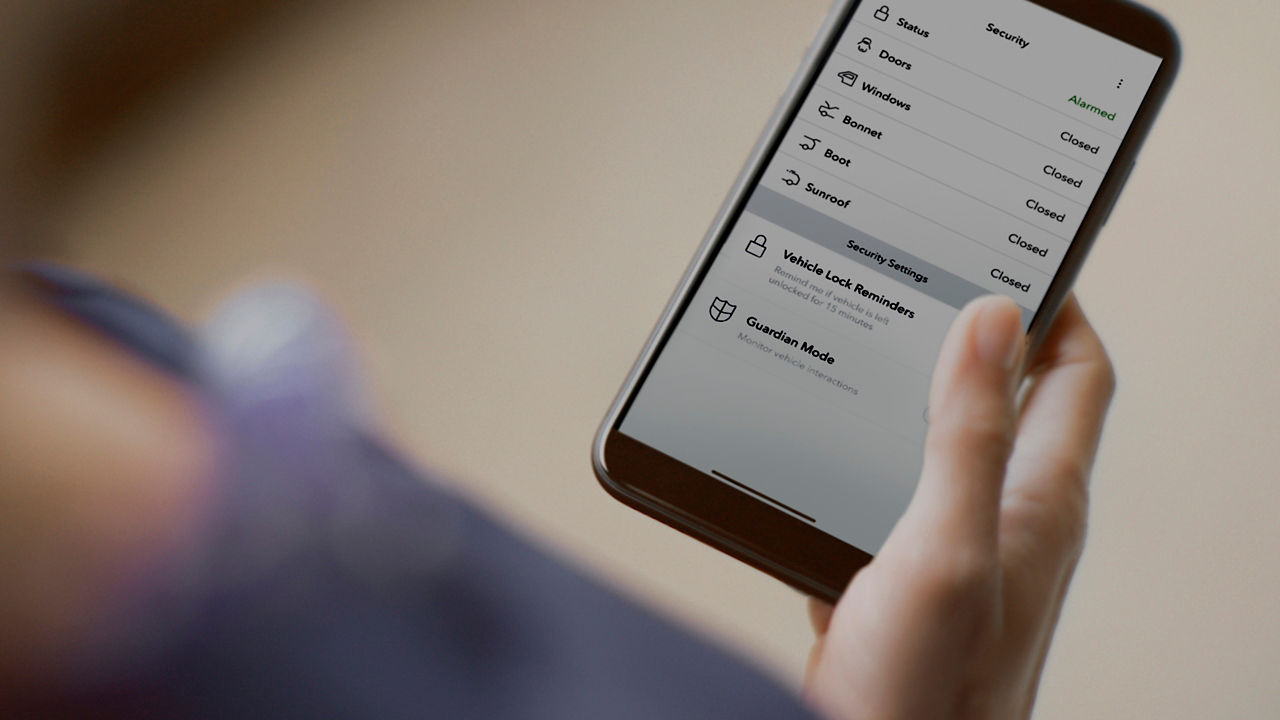
Last ned den nyeste versjonen av InControl Remote‑appen fra App Store eller Google Play. På hovedskjermen velger du Security‑knappen for å åpne SECURITY‑skjermen. Her finner du en bryter for å aktivere Guardian Mode.Deretter kan du angi tidsperioden der Guardian Mode skal være aktiv. Dersom det registreres en hendelse i denne perioden, vil det bli sendt et varsel som push‑melding til smarttelefonen din.
WI-FI TILKOBLING & DATA
WI-FI & HOTSPOT
-
Gir Wi‑Fi Hotspot kontinuerlig Wi‑Fi‑tilkobling mens jeg er på farten?
Wi‑Fi Hotspot fungerer via mobilnett. Det gir vanligvis en bedre datatilkobling enn en smarttelefon inne i kjøretøyet, men vil ikke fungere i områder der det ikke finnes mobildekning.
-
Kan jeg bestille Wi‑Fi Hotspot alene, eller er det knyttet til andre funksjoner?
For øyeblikket er Wi‑Fi Hotspot en tilknyttet funksjon som leveres sammen med Connect/Connect Pro. Wi‑Fi Hotspot kan kun spesifiseres på kjøretøy som er utstyrt med Connect/Connect Pro.
-
Hvilke typer nettverk bruker Wi‑Fi Hotspot?
Wi‑Fi Hotspot benytter 3G/LTE‑nettverk.
-
Hva er forskjellen mellom Hotspot og Wi‑Fi i menyen for tilkoblingsinnstillinger?
Hotspot gjør det mulig å koble opptil 8 enheter, inkludert smarttelefoner og nettbrett, til kjøretøyets internettilkobling.
Wi‑Fi lar deg koble kjøretøyet til et eksternt Wi‑Fi‑nettverk, for eksempel hjemmenettverket ditt. Det gjør det også mulig å koble til en annen enhet, som en smarttelefon, og dele dens datatilkobling.
-
Hva er fordelene med kjøretøyets datatilkobling sammenlignet med datatilkoblingen på smarttelefonen min?
Signalstyrken og datatilkoblingen på en mobiltelefon kan bli betydelig svekket av kjøretøyets konstruksjon – metall reduserer overføringen av radiobølger.
Når det innebygde SIM‑kortet i kjøretøyets grensesnittpanel er aktivt, kobler det seg til mobilnettet via en betydelig større og dedikert antenne på utsiden av kjøretøyet. Dette bidrar til å opprettholde en langt sterkere og mer stabil datatilkobling.
-
Hvorfor er det en forsinkelse mellom at jeg starter motoren og at systemet kobler seg til internett?
Når du låser opp kjøretøyet, starter Touch Pro prosessen med å koble seg til mobilnettet. Dette kan ta opptil 2 minutter – tilsvarende det som skjer når en mobiltelefon slås på og kobler seg til nettverket sitt. Når tilkoblingen er etablert, vises et 3G‑ikon øverst i hjørnet av Touch-skjermen. Touch Pro laster deretter ned trafikkinformasjon (hvis dette er aktivert) og synkroniserer eventuelle steder og destinasjoner du har lagret via Route Planner‑appen eller nettportalen. Alle tilkoblede funksjoner er nå tilgjengelige.
-
Hvilke funksjoner krever internettilkobling?
Følgende funksjoner krever en aktiv internettilkobling:
• Trafikkinformasjon i sanntid
• Deling av estimert ankomsttidspunkt, steder og nåværende posisjon
• Online‑ruteveiledning
• Synkronisering av destinasjoner til og fra kjøretøyet via Route Planner‑appen og nettstedet
• Søk
• Drivstoffpriser (der dette støttes)
• Tilgjengelighet av parkering (der dette støttes)
• Gatebilder (der dette støttes)
• Satellittbilder (der dette støttes)
• Live Apps (der dette støttes)
• Wi-Fi Hotspot
• Nettleser
-
3G‑ikonet vises øverst på Touch-skjermen – hvorfor er da enkelte tilkoblede funksjoner utilgjengelige?
Noen ganger kan mobilnettet være overbelastet, eller signalstyrken kan være for lav til å gi tilstrekkelig god tilkoblingskvalitet. Dette kan føre til midlertidig tap av datatilkobling, og dermed begrenset tilgang til enkelte tilkoblede funksjoner.
SIM & DATA
-
Trenger jeg et SIM‑kort for å koble kjøretøyet mitt til internett?
Ja. Det kreves et micro‑SIM‑kort med aktiv mobildata for å bruke Connect Pro‑pakken. Sett SIM‑kortet inn i grensesnittpanelet i oppbevaringsrommet i midtkonsollen, og sørg for at mobildata er aktivert i menyen for tilkoblingsinnstillinger.
Gå til innstillingsikonet på en hvilken som helst skjerm > All settings > Features > Connectivity > Mobile data > On
Du kan også dele datatilkoblingen fra smarttelefonen din ved å aktivere internettdeling, Personal Hotspot eller Tethering på telefonen. Kontakt mobiloperatøren din for å bekrefte at dette støttes av ditt nåværende abonnement.
-
Hvilken type SIM‑kort må jeg bruke?
Du trenger et SIM‑kort kun for data. Dette kalles ofte «Internet only SIM» eller «Mobile broadband SIM». Det er et annet SIM‑kort enn det som brukes i mobiltelefonen din.
For Touch 17MY kreves et 2FF standard‑SIM‑kort, mens Touch Pro og Touch 18MY krever et 3FF Micro‑SIM‑kort. -
Må SIM‑kortet ha et dataabonnement?
Ja. SIM‑kortet må ha inkludert datakvote for at Wi‑Fi Hotspot skal fungere. SIM‑kort som kun støtter tale (slik enkelte mobiltelefon‑SIM gjør) kan ikke levere data.
-
Har Land Rover en anbefalt SIM‑leverandør?
Per i dag har ikke Land Rover en foretrukket leverandør av dataabonnement. Du kan skaffe et SIM‑kort kun for data fra flere ulike leverandører. Data‑SIM‑kort og abonnementer tilbys av alle større mobiloperatører.
-
Kan jeg bruke datatilkoblingen fra mobilabonnementet jeg allerede har?
Dette avhenger av mobiloperatøren og hvilken type abonnement du har. Noen operatører tilbyr delte abonnementer, der du kan få et ekstra SIM‑kort til Wi‑Fi Hotspot og knytte det til samme datapakke. Da deler Wi‑Fi Hotspot og mobiltelefonen den samme datakvoten, og du mottar én samlet faktura.
-
Hvor mye data bør jeg beregne per måned?
Databruken varierer betydelig, avhengig av hvilke funksjoner du bruker, hvor ofte de brukes og lengden på kjøreturene. Som en svært grov veiledning kan typisk bruk ligge i området 100–500 MB per måned.
Følgende funksjoner bruker mest data, i denne rekkefølgen:
1. Wi-Fi Hotspot
2. Satellittbilder
3. Gatebilder*
4. Trafikkinformasjon i sanntid
5. Live Apps*
Alle øvrige funksjoner bruker betydelig mindre datamengder, og omtrent like mye som hverandre. Eksempler på databruk:
DATABRUK TIL DE ULIKE FUNKSJONENE
Strømming av musikk: ca. 500 KB per minutt / 30 MB per time
Ett innlegg på sosiale medier med bilde: ca. 500 KB
Strømming av video (standard oppløsning): ca. 4 MB per minutt / 240 MB per time
Strømming av video (HD): ca. 15 MB per minutt / 900 MB per time
Én e‑post uten vedlegg: ca. 35 KB
Én e‑post med vedlegg: ca. 300 KB
Én time vanlig nettsurfing: ca. 15 MB
MB= Mega Bytes
KB= Kilo Bytes
*der dette støttes
-
Kan jeg overvåke eller begrense databruken?
Ja. Du kan sette en månedlig grense for databruk, følge med på hvor mye data som er brukt, og deaktivere dataroaming.
Gå til Settings > All settings > Features > Connectivity > Mobile settings. -
Finnes det innstillinger som hjelper meg å håndtere dataroaming når jeg kjører utenfor hjemlandet?
Ja. Gå til Settings > All settings > Features > Connectivity > Mobile settings.
Du kan også aktivere spesifikke navigasjonsfunksjoner for roaming i menyen Navigation Settings.
-
Hvordan installerer jeg et SIM‑kort som ikke er fra Ubigi i kjøretøyet?
1. Sett inn SIM‑kortet - Avhengig av systemet setter du SIM‑kortet inn i sporet merket ‘SIM’ eller ‘MICRO SIM’ i midtkonsollen. Sørg for at SIM‑kortet er helt satt inn, med gullkontaktene vendt opp.
2. Aktiver mobildata - Når SIM‑kortet er installert, går du til innstillingsikonet > All settings > Features > Connectivity > Mobile Data > On.
3. Opprett tilkobling - Touch-skjermen vil nå vise et 4G‑ eller Wi‑Fi‑ikon. Vær oppmerksom på at det kan ta opptil to minutter før teksten «Reading SIM» vises under ‘Mobile Data’.
BLUETOOTH
-
Hvorfor husker ikke kjøretøyet Bluetooth‑telefonen min og kobler seg til automatisk?
Dette skyldes som regel at funksjonen for automatisk tilkobling for den aktuelle enheten er deaktivert i Bluetooth‑innstillingene.
-
Hvor mange Bluetooth‑enheter kan kobles til eller pares?
Opptil 10 Bluetooth‑enheter kan pares. Én telefon og én enhet for medieavspilling kan være tilkoblet samtidig. Dersom telefonen din imidlertid er koblet til både som telefon og som enhet for medieavspilling, kan ikke en ekstra enhet brukes samtidig. Den første enheten som pares med Touch Pro, settes som primærenhet, med mindre du endrer dette i innstillingene. Gå til Settings > All settings > Features > Bluetooth > Paired devices, og velg enheten du ønsker å endre.
TELEFON
-
Kan nedlastede kontakter eller bilder vises av andre som har tilgang til kjøretøyet?
Nei, de synkroniserte kontaktene dine er kun synlige når telefonen din er koblet til kjøretøyet.
-
Hvordan søker jeg etter kontakter fra kontaktlisten på telefonen min?
På hovedskjermen for telefon velger du «Contacts». Trykk på søkefeltet øverst på kontaktskjermen for å åpne tastaturet og starte søket etter ønsket kontakt. Etter hvert som du skriver, oppdateres resultatlisten automatisk. Trykk på feltet «x matches» for å vise flere alternativer. For å vise flest mulig kontakter samtidig ruller søkefeltet sammen med listen, slik at fem elementer vises i stedet for fire.
Alternativt kan du trykke på talegjenkjenningsknappen på rattet og bruke en talekommando for å ringe et nummer. For eksempel:
‘Ring Ola Nordmann’
‘Ring Ola Nordmann mobil’
‘Dial 01234987654’
-
Hvorfor er telefonikonet fortsatt synlig når jeg er på telefonskjermen?
Hvis du har paret mer enn én telefon med Touch Pro, kan du ved å trykke på dette ikonet bytte til en annen enhet for å foreta eller motta anrop.
ABONNEMENTER
GENERELT
-
Kan jeg fornye abonnementet mitt?
Ja, gå til abonnementsiden vår på https://www.landrover.no/ownership/infotainment-systems/index.html for mer informasjon, eller kontakt forhandleren din.
-
Hvor lenge kan InControl‑abonnementer fornyes for?
InControl‑abonnementer kan kun fornyes for en periode på 12 måneder. Dersom du fornyer etter at det nåværende abonnementet er utløpt, starter den nye abonnementsperioden på fornyelsesdatoen. Dersom du fornyer før det nåværende abonnementet utløper, starter den nye perioden først når det eksisterende abonnementet utløper, uten avbrudd i tjenestene.
-
Hvordan kan jeg finne ut hvor lang tid som gjenstår av mitt nåværende abonnement?
Gå til Settings > All settings > Navigation settings > Connected services licence. Her vises utløpsdatoen og hvilke funksjoner som er tilgjengelige. Dette kan variere avhengig av hvor kjøretøyet ble kjøpt.
-
Hvilke funksjoner krever et gyldig abonnement?
• Land Rover Optimised Assistance
• Land Rover Emergency Call
• Trafikkinformasjon i sanntid
• Live søk
• Drivstoffpriser (der dette støttes)
• Tilgjengelighet av parkering (der dette støttes)
• Plassering av fotobokser (der dette støttes)
• Live Apps (der dette støttes)
-
Må jeg gjøre noe annet enn å fornye abonnementet på nett for å fortsette å bruke tjenestene?
Dersom det nåværende abonnementet ditt fortsatt er aktivt, er det ikke nødvendig med ytterligere tiltak. Hvis abonnementet har utløpt, må du sørge for at kjøretøyet befinner seg i et område med god mobildekning når du fornyer, slik at systemet kan kontaktes for tjenesteoppdateringer. Oppdateringene kan ta noe tid, avhengig av mobildekningen. Du vil motta en e‑post som bekrefter at tjenestene er fullt aktivert.
-
Er det mulig å fornye abonnementet over telefon?
Nei. Fornyelse må gjøres via den personlige lenken som sendes til deg på e‑post.
-
Kan jeg bytte ut en eksisterende tjeneste med et annet produkt?
Dessverre er alle produktvalg endelige. Aktive abonnementer på et kjøretøy kan ikke oppgraderes eller endres til andre produkter.
-
Jeg skal bytte kjøretøy – kan jeg overføre abonnementet til det nye kjøretøyet?
Nei. InControl‑abonnementer er knyttet til det enkelte kjøretøyet og forblir tilknyttet dette kjøretøyet, uavhengig av hvilken kundekonto som er tilknyttet.
-
Hva skjer når jeg selger et kjøretøy som er utstyrt med InControl?
Ved salg, innbytte eller privat eierskifte må du fjerne kjøretøyet fra InControl‑kontoen din. Dette gjør du ved å logge inn på My Land Rover InControl‑nettstedet, velge «Vehicle Settings» på kjøretøydashbordet og deretter «Remove Vehicle», i henhold til InControl‑vilkårene.
InControl‑tjenestene overføres deretter til den nye eieren for resten av abonnementsperioden, forutsatt at den nye eieren fullfører oppsettet av InControl‑kontoen.
-
Jeg har nettopp solgt kjøretøyet mitt. Kan jeg få refusjon for abonnementet jeg har betalt for?
Nei. InControl‑abonnementet følger kjøretøyet. Angrefristen for refusjon av abonnement er 14 dager fra kjøpsdato.
-
Hva skjer hvis jeg ikke fornyer abonnementet?
Hvis du ikke fornyer ett eller flere av InControl‑abonnementene dine, vil de tilknyttede tjenestene bli deaktivert i kjøretøyet på utløpsdatoen. Du vil fortsatt kunne bruke tjenestene frem til abonnementet utløper.
-
Jeg har flyttet til et annet land siden forrige abonnement startet. Kan jeg fortsatt fornye?
Du kan fortsatt fornye abonnementet på nett dersom du har flyttet til ett av følgende land der nettbasert fornyelse er tilgjengelig: Storbritannia, Frankrike, Tyskland, Italia eller Spania. Dersom du har flyttet til et annet land som ikke er inkludert i denne listen, må du kontakte Customer Relationship Centre.
-
Hvor lenge er abonnementet mitt gyldig?
Den opprinnelige abonnementsperioden samsvarer vanligvis med kjøretøyets garantiperiode, men dette kan variere mellom markeder. Kontakt forhandleren din for nærmere informasjon.
-
Kan jeg knytte mer enn ett kjøretøy til InControl‑kontoen min?
Ja. Du kan knytte flere kjøretøy til samme InControl‑konto. For å legge til et nytt kjøretøy går du til www.landroverincontrol.com/owner, klikker på fanen «Add Vehicle» øverst på kjøretøydashbordet og følger instruksjonene for å legge til kjøretøyet på kontoen din.
-
Hva skjer hvis jeg mister telefonen min eller at den blir stjålet?
Land Rover anbefaler at kundene sikrer enhetene sine på en hensiktsmessig måte. Hvis du mister telefonen din eller at den blir stjålet, kan du logge inn på InControl‑kontoen din via My Land Rover InControl‑nettstedet og endre passordet og PIN‑koden din.
-
Hvilke versjoner av nettleser og operativsystem støttes for de tilgjengelige appene og nettstedene?
InControl Apps‑appen for smarttelefon: Android 4.2 eller nyere, Apple iPhone 5 eller nyere. Route Planner‑appen: Android 4.3 eller nyere, Apple iPhone 4s eller nyere med iOS 8.0 eller nyere. Route Planner‑nettstedet: Internet Explorer 9, 10 og 11, Firefox 36 og 37, Chrome 37 og 38, Safari 7.1 og 8. Operativsystemer som støttes for Route Planner‑nettstedet: Windows 7, 8 og 10, samt Mac OS X Mavericks eller nyere.
-
Påløper det ekstra kostnader ved bruk av InControl‑tjenestene?
Når du har et aktivt abonnement, belastes du kun for databruk og samtaler som foretas via InControl Remote‑appen, i henhold til mobilabonnementet ditt.
-
Hvorfor må jeg logge inn på InControl‑kontoen min for å fornye abonnementet?
Innlogging kreves for å verifisere identiteten din og informasjon om kjøretøyet. Land Rover vil aldri be deg om betaling for InControl‑tjenester uten at InControl‑kontoen er verifisert.
-
Hvor finner jeg påloggingsopplysningene mine?
Påloggingsopplysningene dine er e‑postadressen og passordet du bruker for My Land Rover InControl‑nettstedet og InControl Remote‑appen. Hvis du ikke husker disse, kan du bruke lenken for glemt passord på innloggingssiden. Du blir da sendt til My Land Rover InControl‑nettstedet for å tilbakestille passordet. Etter dette må du logge inn på nytt med de nye opplysningene.
-
Jeg husker ikke passordet mitt – hvordan får jeg et nytt?
Påloggingsopplysningene er de samme som du bruker til å logge på nettstedet My Land Rover InControl. For å gjenopprette passordet går du til nettstedet og tilbakestiller det der. Deretter kan du logge inn igjen for å fortsette fornyelsen av abonnementet. Etter tilbakestilling må du også logge inn på nytt i InControl Remote‑appen og på My Land Rover InControl‑nettstedet med de nye opplysningene.
INCONTROL REMOTE AND SECURE
-
Hvordan vet jeg om jeg har InControl Remote på bruktbilen min?
Du kan finne mer informasjon om hvilke InControl‑tjenester som er tilgjengelige for kjøretøyet ditt ved å besøke InControl-nettstedet.
-
Hva er InControl Remote / Protect?
Land Rover InControl Remote og Protect gir deg tilgang til InControl Remote‑appen på smarttelefonen, som gjør det mulig å koble deg til kjøretøyet ditt eksternt, uansett hvor du befinner deg.
-
Hva er fordelene med InControl Remote / Protect?
SOS‑nødanrop: Ved en ulykke der kollisjonsputene utløses, vil SOS‑nødanrop automatisk sende viktig informasjon til nødetatene og samtidig opprette en telefonsamtale mellom deg og nødsentralen. Dette reduserer tiden det tar å få hjelp. Operatøren sender deretter riktig nødetat til din nøyaktige posisjon. Du kan også starte et nødanrop manuelt ved å trykke på SOS‑nødanropsknappen i takkonsollen. Remote‑appen: Med InControl Remote‑appen kan du holde kontakten med Land Rover‑en din. Du kan blant annet finne bilen på et overfylt parkeringsområde ved hjelp av kartvisningen, kontrollere drivstoffnivå før en kjøretur og laste ned kjøredata som kan brukes til dokumentasjon av jobbreiser og kjøregodtgjørelse.
-
Hva skjer hvis jeg ikke fornyer InControl Remote / Protect?
Hvis du ikke fornyer InControl Remote eller InControl Protect, vil de tilknyttede tjenestene bli deaktivert i kjøretøyet når abonnementsperioden utløper.
-
Vil SOS‑nødanrop fortsatt være aktivt?
Hvis du ikke fornyer SOS‑nødanropstjenesten som en del av InControl Protect‑ eller Remote‑abonnementet, vil en begrenset nødanropstjeneste fortsatt være aktiv i opptil 10 år fra starten av garantiperioden. Land Rovers nødtjenesteleverandører og/eller Land Rover vil imidlertid ikke lenger ha tilgang til dine personlige kontaktopplysninger (navn, adresse, mobilnummer). De vil da kun kunne kontakte eller lokalisere deg via kjøretøyet i forbindelse med selve nødanropet. Denne informasjonen vil fortsatt være tilgjengelig for nødetatene så lenge kjøretøyet er knyttet til InControl‑kontoen din.
Hvis du ikke ønsker at informasjonen din skal brukes til dette formålet, kan du gå til My Land Rover InControl‑nettstedet og fjerne kjøretøyet fra InControl‑kontoen din:
1. Logg inn på InControl‑kontoen din med brukernavn og passord
2. Velg «Vehicle Settings» på startsiden
3. Velg alternativet «Remove Vehicle»
4. Tast inn PIN‑koden din når du blir bedt om det
5. Du vil motta en e‑post som bekrefter at kjøretøyet er fjernet fra InControl‑kontoen din
-
Hva er InControl Secure?
Hvis kjøretøyet ditt blir stjålet, vil Stolen Vehicle Monitoring Centre umiddelbart varsle deg og samarbeide med politiet for å fastslå kjøretøyets nøyaktige posisjon. Dette kan skje automatisk, eller ved at du selv kontakter overvåkingssenteret direkte. Installasjon av et system for sporing av stjålne kjøretøy kan gi fordeler hos enkelte forsikringsselskaper. Ta kontakt med forsikringsselskapet ditt for mer informasjon.
-
Hva er fordelene med InControl Secure?
Dersom kjøretøyet blir stjålet, vil Stolen Vehicle Monitoring Centre umiddelbart varsle deg og samarbeide med politiet for å fastslå kjøretøyets nøyaktige posisjon. Varslingen kan skje automatisk eller ved at du selv kontakter senteret.
Et system for sporing av stjålne kjøretøy kan også gi fordeler hos enkelte forsikringsselskaper. Kontakt forsikringsselskapet ditt for mer informasjon.
-
Hva skjer hvis jeg ikke fornyer InControl Secure?
Hvis du ikke fornyer InControl Secure, mister du tilgangen til funksjonen for sporing av stjålne kjøretøy. Dette kan påvirke forsikringspremien og i noen tilfeller muligheten til å forsikre kjøretøyet. Kontakt forsikringsselskapet ditt for informasjon om konsekvensene av å ikke ha aktiv kjøretøysporing.
-
Kan kjøretøyet mitt få InControl Remote og Secure?
For øyeblikket tilbys fornyelse kun for kjøretøy som hadde InControl Remote og/eller InControl Secure ved kjøp. Hvis kjøretøyet ditt ikke ble levert med disse funksjonene fra fabrikk, kan de ikke legges til i ettertid.
-
Hvorfor har jeg InControl Remote og Secure?
InControl Remote og InControl Secure var tilgjengelige funksjoner ved kjøp av kjøretøyet. Kjøretøyet leveres vanligvis med et abonnement som gjelder i garantiperioden, som normalt er tre år.
-
Forsikringsselskapet mitt ber om et sporingssertifikat. Hvordan får jeg dette?
Logg inn på InControl‑kontoen din på en bærbar eller stasjonær datamaskin, gå til kjøretøyinnstillinger og velg deretter vis sertifikat.
PRO SERVICES
-
Hva er Pro Services, og trenger jeg dem?
InControl Pro Services legger til en rekke tilkoblingsfunksjoner i infotainmentsystemet ditt, inkludert Connected Navigation‑tjenester, Live og et innebygd Wi‑Fi‑hotspot i bilen. Tilkoblingen for disse tjenestene leveres via et SIM‑kort som settes inn i SIM‑kortsporet i kjøretøyet. Se kjøretøyets instruksjonsbok for mer informasjon.
-
Hvor mye koster det å fornye Pro Services (kartlisens)?
Kostnaden for å fornye kartlisensen i 1 år er £89, og for 3 år er den £129.
-
Hvordan oppdaterer jeg Pro Services (kartlisens)?
Gå til https://www.landrover.here.com/ , logg inn med opplysningene til navigasjonskontoen din og velge ønsket forlengelse. Vær oppmerksom på at dette kun kan gjøres når kartlisensen har utløpt.
KJØP & AKTIVERING
-
Hvordan oppretter jeg en InControl‑konto og aktiverer InControl‑tjenestene?
Hvis forhandleren din ikke allerede har gjort dette, går du til www.landroverincontrol.com/owner og følger trinnene for å opprette InControl‑kontoen din og aktivere InControl‑tjenestene.
-
Hvordan kan jeg kjøpe InControl?
InControl‑produkter velges når du bestiller kjøretøyet, siden nødvendig maskinvare kun kan monteres på fabrikken.
-
Jeg har kjøpt en bruktbil. Hvordan oppretter jeg InControl‑kontoen min og aktiverer InControl‑tjenestene?
Start med å kontrollere at kjøretøyet er utstyrt for InControl‑tjenester. Takkonsollen i kjøretøyet skal ha to klaffer som kan trykkes opp for å vise SOS‑nødanropsknappen (SOS‑ikon) og knappen for Optimised Land Rover Assistance (skiftenøkkel‑ikon). Hvis lyset på SOS‑nødanropsknappen lyser og lyset på knappen for Optimised Land Rover Assistance er av, går du til www.landroverincontrol.com/owner og følger trinnene for å opprette InControl‑kontoen din og aktivere InControl‑tjenestene. Hvis du kjøper bruktbilen fra en forhandler, vil forhandleren hjelpe deg med oppsettet. Hvis du ser at lyset på knappen for Optimised Land Rover Assistance lyser, må du kontakte forhandleren din for hjelp, siden du da ikke vil kunne knytte kjøretøyet til InControl‑kontoen din.
-
Hvordan vet jeg at InControl‑tjenestene mine er aktivert?
Når du har fullført oppsettprosessen for InControl, vil InControl‑tjenestene bli aktivert, og du vil motta en bekreftelse på e-post sendt til e‑postadressen du oppga under oppsettet. Neste gang du starter motoren, skal lysene på både SOS‑nødanropsknappen og knappen for Optimised Land Rover Assistance i takkonsollen lyse.
-
Kan jeg oppgradere InControl‑pakken eller kjøpe InControl til mitt nåværende kjøretøy?
For øyeblikket er det kun mulig å ha InControl i kjøretøyet dersom dette ble valgt da kjøretøyet ble bestilt. Siden maskinvaren monteres på fabrikken, kan den ikke ettermonteres etter at kjøretøyet er produsert. Fremtidige løsninger vurderes.
-
Hva hvis kjøretøyet mitt opprinnelig ble produsert for et annet marked enn fakturaadressen min?
Hvis kjøretøyet er produsert for et marked som ikke samsvarer med fakturaadressen din, kan tilgjengelige tjenester fungere annerledes enn beskrevet i vilkårene for InControl‑pakken, eller de kan være utilgjengelige. Behandlingen av data kan også avvike fra det som er beskrevet i vilkårene og personvernerklæringen for InControl‑pakken. Kontakt kundeservice dersom du har spørsmål.
-
Når starter abonnementet mitt?
Det oppdaterte abonnementet starter når det nåværende abonnementet utløper, uten avbrudd i tjenestene. Dersom du fornyer etter at abonnementet allerede har utløpt, starter det nye abonnementet på kjøpsdatoen. I dette tilfellet anbefales det at kjøretøyet befinner seg i et område med god mobildekning, slik at tjenestene kan oppdateres eksternt.
-
Når blir betalingen belastet?
Betalingen belastes umiddelbart etter fullført betaling.
-
Hvilke betalingsmåter godtar dere?
Vi godtar følgende betalingsmåter:
- Kreditt‑ eller debetkort
- PayPal
-
Tilbyr dere refusjon?
Du kan be om refusjon innen 14 dager etter datoen abonnementet er bekreftet av oss. Kontakt Customer Relationship Centre på jagcrc@jaguarlandrover.com. Dersom forespørselen godkjennes, refunderes beløpet til opprinnelig betalingsmåte, og du vil bli varslet på e‑post når refusjonen er behandlet. Det kan ta 5–10 virkedager før beløpet er tilbakeført til kontoen din.
Merknad om deaktivering av tjenester - Dersom du ikke fornyer ett eller flere InControl‑abonnementer, vil de tilknyttede tjenestene bli deaktivert i kjøretøyet på utløpsdatoen. Du vil fortsatt kunne bruke tjenestene frem til abonnementet utløper.
-
Jeg har betalt abonnementet mitt to ganger ved en feil. Kan jeg få refusjon?
Du må kontakte Land Rover Customer Services og oppgi ordrenumrene for betalingene som er gjort.
-
Jeg prøver å fornye abonnementet etter å ha mottatt en e‑post, men har glemt passordet. Jeg har trykket «forgotten password», men får meldingen «Token Expired». Hva gjør jeg nå?
Du må gå til incontrol.landrover.com og velge «forgotten password» på nytt for å generere en ny e‑post for tilbakestilling av passord. Deretter kan du opprette et nytt passord.
-
Jeg har forsøkt å fornye InControl Remote / Protect‑abonnementet mitt, men får en feilmelding. Hva gjør jeg videre?
Kontakt Land Rover Customer Services på jagcrc@jaguarlandrover.com og legg ved skjermbilder av feilmeldingene du mottar, slik at saken kan undersøkes videre.
OPPSIGELSE AV INCONTROL-TJENESTENE
-
Hvordan avslutter jeg InControl‑tjenestene mine?
For å avslutte InControl‑tjenestene går du til My Land Rover InControl‑nettstedet, klikker på «Vehicle Settings» på kjøretøydashbordet og deretter på «Remove Vehicle».
Vær oppmerksom på at kontoen din forblir aktiv selv om ingen kjøretøy er knyttet til den. Du kan også slette kontoen din dersom du ikke har andre kjøretøy knyttet til den og/eller ikke lenger ønsker å beholde kontoen. Dette gjør du ved å klikke på fanen «My Account», velge delen «Remove Account» og deretter klikke på knappen «Remove Account».
-
Hvis jeg bestemmer meg for å selge kjøretøyet mitt, hvordan sletter jeg mine personopplysninger?
Logg først ut av alle kontoer som er knyttet til kjøretøyet ditt. Deretter sletter du alle profiler og tømmer søkehistorikken. Alternativer for dette finner du i Navigation settings og Live settings.
-
Hva skjer når jeg selger et kjøretøy som er utstyrt med InControl?
Ved salg, innbytte eller privat overføring av eierskap må du fjerne kjøretøyet fra InControl‑kontoen din. Dette gjør du ved å logge inn på My Land Rover InControl‑nettstedet, klikke på «Vehicle Settings» på kjøretøydashbordet og deretter på «Remove Vehicle», i samsvar med InControl‑vilkårene.
InControl‑tjenestene overføres deretter til den nye eieren for resten av abonnementsperioden, forutsatt at den nye eieren fullfører oppsettet av InControl‑kontoen.
PREFERANSER
-
Hvordan oppdaterer jeg e‑postadressen min, kontaktopplysninger og preferanser?
For å oppdatere opplysningene dine går du til www.landroverincontrol.com/owner og logger inn på kontoen din. Velg deretter «My Account», eller gå til Settings / My Account i InControl Remote‑appen på smarttelefonen, der du kan oppdatere kontaktopplysninger, endre passord eller tilbakestille PIN‑koden din.
-
Hva skjer med opplysningene mine, hvem har tilgang til dem, og har jeg selv tilgang til dem?
Alle data lagres i samsvar med kravene til personvern og databeskyttelse i landet der kjøretøyet ble kjøpt. For mer informasjon kan du se personvernerklæringen for Land Rover InControl.
-
Hva skjer hvis jeg glemmer passordet til InControl Remote‑appen på smarttelefonen?
Velg alternativet «glemt passord» på påloggingsskjermen i InControl Remote‑appen eller på My Land Rover InControl‑nettstedet, og følg instruksjonene som vises.
PROGRAMVAREOPPDATERINGER
OVERSIKT
-
Hvilken programvare kan oppdateres i kjøretøyet mitt?
Både InControl Touch Pro‑systemet og kjøretøyets tilkoblingssystemer kan motta programvareoppdateringer. I våre elbiler er det også mulig å oppdatere programvaren for batteriets energistyringssystem.
-
Hvor ofte vil jeg motta programvareoppdateringer?
Programvareoppdateringer sendes periodisk til Land Rover‑kjøretøy, enten når det er behov for det, eller når det oppdages problemer i eksisterende kjøretøyprogramvare.
-
Trenger jeg en InControl‑konto for programvareoppdateringer?
Nei, du trenger ikke en InControl‑konto for å utføre programvareoppdateringer.
-
Er kjøretøyet mitt kvalifisert for en programvareoppdatering av infotainmentsystemet?
For å motta trådløse programvareoppdateringer for InControl Touch Pro må den nåværende programvareversjonen være 18B eller nyere. Du kan kontrollere programvareversjonen i InControl Touch Pro‑systemet via Touch-skjermen ved å gå til
Settings > All Settings > Software update. Versjonen av InControl Touch Pro vises som en lang tegnstreng, for eksempel. ‘S18B_18.25.3-174880’.
TILKOBLING
-
Hvordan kobler jeg til kjøretøyet mitt for å motta oppdateringer for infotainmentsystemet?
InControl Touch Pro‑systemet kan kobles til enten via en Wi‑Fi‑tilkobling eller via SIM‑kortet som er satt inn i kjøretøyet. Du kan også bruke en hotspot‑tilkobling via mobiltelefonen din, men dette kan medføre ekstra datakostnader.
-
Hvordan kobler jeg kjøretøyet mitt for å motta telematikk‑ og batterioppdateringer?
Når du aktiverer programvareoppdateringer i innstillingsmenyen, vil kjøretøyets tilkoblingssystem og batteriets energistyringssystem kobles til automatisk. Oppdateringer for kjøretøyets tilkoblingssystem er kun tilgjengelige i land der telematikk er støttet.
-
Er det datakostnader knyttet til en programvareoppdatering?
Du kan pådra deg datakostnader dersom du kobler til via et SIM‑kort som er satt inn i kjøretøyet. I enkelte land mottok du et SIM‑kort ved kjøp av kjøretøyet. Dersom dette SIM‑kortet brukes, vil det ikke påløpe datakostnader for programvareoppdateringer.
HVORDAN PROGRAMVAREOPPDATERINGER FUNGERER
-
Hvordan vet jeg om en oppdatering er tilgjengelig?
Når en oppdatering er tilgjengelig, vil du motta et popup‑varsel på Touch-skjermen. Du kan også manuelt sjekke om det finnes tilgjengelige oppdateringer ved å gå til
Settings > All Settings > Software update > Check for update. -
Hva må jeg gjøre før jeg installerer en oppdatering?
For å kunne utføre oppdateringen må du:
• Aktivere programvareoppdateringer ved å gå til Settings > All Settings > Software update
• Godta vilkår og betingelser før nedlasting og installasjon
• Laste ned oppdateringen til kjøretøyet
• Sørge for Wi‑Fi‑ eller mobiltilkobling under hele prosessen
• Keep your vehicle locked and alarmed for the installation to begin (for vehicle connectivity and battery energy control system updates only)
• Koble fra ladekabelen dersom du oppdaterer et elektrisk kjøretøy -
Hvordan utfører jeg en oppdatering av infotainmentsystemet?
Du vil motta et popup‑varsel på Touch-skjermen når en oppdatering er tilgjengelig for nedlasting og installasjon. Når du godtar oppdateringen, starter nedlastings‑ og installasjonsprosessen. Oppdateringen vil ikke forstyrre kjøringen, og du kan bruke kjøretøyet som normalt. Når installasjonen er fullført, vil du motta et varsel på Touch-skjermen som bekrefter at oppdateringen er vellykket.
-
Hvordan oppdaterer jeg telematikk‑ eller batteriets energistyringsmodul?
Du vil motta et popup‑varsel på Touch-skjermen når en oppdatering er tilgjengelig for nedlasting. Når nedlastingen er fullført, vises et nytt popup‑varsel for å starte installasjonen. Når installasjonen er startet, kan den ikke avbrytes. Installasjonen kan ta opptil 30 minutter. I denne perioden har du tilgang til kjøretøyet, men det kan ikke kjøres før oppdateringen er fullført.
-
Jeg har godkjent nedlastingen – kan jeg fortsatt bruke kjøretøyet?
Ja. Mens systemet laster ned oppdateringen, kan du bruke kjøretøyet som normalt.
-
Hvor lang tid tar installasjonen av en programvareoppdatering?
Installasjonen kan ta opptil 30 minutter. Du vil ikke kunne bruke kjøretøyet mens oppdateringer av kjøretøyets tilkoblingssystem og batteriets energistyringssystem installeres. Du kan derimot bruke kjøretøyet under installasjon av oppdateringer til InControl Touch Pro.
-
Hvordan vet jeg når programvareoppdateringen er fullført?
Et varsel på Touch-skjermen vil informere deg når programvaren er installert.
-
Må jeg ha dekning for at installasjonen skal kunne gjennomføres?
Ja, du må ha mobil‑ eller Wi‑Fi‑tilkobling for å kunne laste ned og fullføre installasjonen.
-
Kan jeg stoppe installasjonen etter at den har startet?
Nei. Når installasjonen først har startet, kan den ikke stoppes.
PROBLEMLØSNING
-
Nedlastingen mislyktes. Hva gjør jeg nå?
Du kan bruke kjøretøyet som normalt. En mislykket nedlasting påvirker ikke kjøretøyets funksjonalitet på noen måte. Kontakt Land Rover Customer Relationship Centre eller din lokale Land Rover‑forhandler, som vil undersøke saken nærmere.
-
Installasjonen mislyktes. Hva gjør jeg nå?
Hvis kjøretøyet opplever problemer ved omstart etter en oppdatering, må du kontakte veihjelp eller din lokale Land Rover‑forhandler, som vil undersøke saken videre.
-
Jeg hoppet over oppdateringen, men ønsker nå å installere den. Hva gjør jeg?
Du kan finne oppdateringen via Touch-skjermen i kjøretøyet ved å gå til Settings > All Settings > Software update > Check for update. Hvis en oppdatering er tilgjengelig, vil det vises et popup‑varsel som gir deg mulighet til å laste ned og installere oppdateringen. Alternativt kan du besøke din lokale Land Rover‑forhandler, som kan hjelpe deg med oppdateringen.
-
Kan jeg oppdatere programvaren når jeg er i utlandet?
Ja. Dette kan imidlertid medføre roamingkostnader, avhengig av dataplanen i kjøretøyet.
-
Kan jeg hindre andre i å oppdatere programvaren?
Ja. Du kan legge til en PIN‑lås i kjøretøyet for å beskytte innstillingene for programvareoppdatering. Dette gjør du ved å gå til Settings > All Settings > Software update og velge låseikonet.
-
Hva skjer hvis jeg mister tilkoblingen under en nedlasting?
Hvis tilkoblingen brytes under en nedlasting, vil nedlastingen settes på pause frem til tilkoblingen er gjenopprettet.
-
Hvorfor har jeg ikke mottatt et varsel om en oppdatering av infotainmentsystemet?
Oppdateringer for InControl Touch Pro krever enten en Wi‑Fi‑tilkobling eller at et SIM‑kort er satt inn i kjøretøyet. Kontroller at ditt personlige SIM‑kort er installert og fungerer som det skal. Alternativt kan du besøke din lokale Land Rover‑forhandler, som vil hjelpe deg med oppdateringen.
FINNER DU IKKE DET DU LETER ETTER?
Våre infotainmenteksperter ser frem til å høre fra deg.
Telefon: 0370 5000500
Epost: lradvice@jaguarlandrover.com
*Krever kompatibel smarttelefon og nettverkstilkobling.
Apple CarPlayTM er et varemerke som tilhører Apple Inc. Sluttbrukervilkår fra Apple Inc. kan gjelde.
Kjøretøyet ditt er klargjort for Apple CarPlay. Tjenestene som tilbys via Apple CarPlay avhenger av tilgjengelige funksjoner i ditt land. Se https://www.apple.com/uk/ios/feature-availability/#apple-carplay for mer informasjon.
Android AutoTM er et varemerke som tilhører Google LLC.
Kjøretøyet ditt er klargjort for Android Auto. Tjenestene som tilbys via Android Auto avhenger av tilgjengelige funksjoner i ditt land. e https://www.android.com/auto/ for mer informasjon.