
VANLIGE SPØRSMÅL OM PIVI & PIVI PRO
Finn svar på de mest stilte spørsmålene om Land Rovers infotainment og tilkoblede tjenester.
SIKKERHET
REMOTE
-
Hva er Remote?
Remote appen lar deg koble deg til kjøretøyet ditt via smarttelefonen. Du kan sjekke bilens status og fjernstyre sentrale funksjoner – for eksempel låse eller låse opp dørene, eller forhåndsvarme og kjøle ned kupeen før du starter turen.
Merk: Funksjoner avhenger av drivlinje, gjeldende markedslovgivning og/eller markedstilgjengelighet. Ta kontakt med din forhandler for informasjon om lokale tilgjengelige funksjoner og fullstendige vilkår.
Merk: Tilgjengelig for nedlasting via Apple App Store eller Google Play for de fleste Android- og Apple iOS‑smarttelefoner. Land Rover Remote‑appen krever nettilkobling, en kompatibel smarttelefon, en InControl‑konto og et Remote‑abonnement. For å fortsette å bruke funksjonen etter at den opprinnelige abonnementsperioden utløper, må du fornye abonnementet og betale gjeldende fornyelsesgebyr.
-
Hva er fordelen med Remote?
Koble deg til kjøretøyet ditt – hvor som helst og når som helst.
- Overvåk bilens rekkevidde uten anstrengelse
- Hold deg oppdatert på kjøretøyets sikkerhetsstatus.
- Finn bilen din på et kart
- Spor og administrer kjørelengden med en eksporterbar reisehistorikk
Merk: Funksjoner avhenger av drivlinje, gjeldende markedslovgivning og/eller markedstilgjengelighet. Ta kontakt med din forhandler for informasjon om lokale tilgjengelige funksjoner og fullstendige vilkår.
Merk: Tilgjengelig for nedlasting via Apple App Store eller Google Play for de fleste Android- og Apple iOS‑smarttelefoner. Land Rover Remote‑appen krever nettilkobling, en kompatibel smarttelefon, en InControl‑konto og et Remote‑abonnement. For å fortsette å bruke funksjonen etter at den opprinnelige abonnementsperioden utløper, må du fornye abonnementet og betale gjeldende fornyelsesgebyr.
-
Kan jeg bruke én konto og ha Remote‑appen installert på flere enheter?
Ja. Det er mulig å laste ned Remote‑appen på mer enn én enhet.
Merk: Hver konto bør ha sitt eget brukernavn og passord og skal ikke deles. Passord må være unike for å ivareta sikkerheten.
-
Hvordan kan jeg sjekke statusen til kjøretøyet mitt?
Ved å åpne Remote‑appen kan du enkelt sjekke statusen til kjøretøyet ditt, inkludert siste parkeringsposisjon og gjeldende drivstoffnivå eller elektrisk rekkevidde. Appen vil varsle deg om eventuelle problemer og gi veiledning om hvordan du løser dem.
Merk: Funksjoner avhenger av drivlinje, gjeldende markedslovgivning og/eller markedstilgjengelighet. Ta kontakt med din forhandler for informasjon om hvilke funksjoner som er tilgjengelige i ditt marked og for fullstendige vilkår.
Merk: Tilgjengelig for nedlasting via Apple App Store eller Google Play for de fleste Android‑ og Apple iOS‑smarttelefoner. Land Rover Remote‑appen krever nettilkobling, en kompatibel smarttelefon, en InControl‑konto og et Remote‑abonnement. For å fortsette å bruke funksjonen etter at den opprinnelige abonnementsperioden utløper, må du fornye abonnementet og betale gjeldende fornyelsesgebyr.
-
Hvordan kan jeg finne kjøretøyet mitt på en full parkeringsplass?
Ved å bruke funksjonen «Beep and Flash» aktiveres bilens varsellys og nærlys, samtidig som et lydsignal gjør det enklere å finne kjøretøyet på en full parkeringsplass.
Merk: Funksjoner avhenger av drivlinje, gjeldende markedslovgivning og/eller markedstilgjengelighet. Ta kontakt med din forhandler for informasjon om hvilke funksjoner som er tilgjengelige i ditt marked og for fullstendige vilkår.
Merk: Tilgjengelig for nedlasting via Apple App Store eller Google Play for de fleste Android‑ og Apple iOS‑smarttelefoner. Land Rover Remote‑appen krever nettilkobling, en kompatibel smarttelefon, en InControl‑konto og et Remote‑abonnement. For å fortsette å bruke funksjonen etter at den opprinnelige abonnementsperioden utløper, må du fornye abonnementet og betale gjeldende fornyelsesgebyr.
-
Kan posisjonen min spores i sanntid?
Kjøretøyet kan ikke spores aktivt med mindre det blir foretatt eller utløst et SOS‑nødanrop eller et optimalisert Land Rover Assistance‑anrop. I slike tilfeller sendes kjøretøyets posisjon automatisk til relevante nødetater. Dersom du har et Secure Tracker‑abonnement og har bekreftet at kjøretøyet ditt er stjålet, vil kjøretøyets posisjon dessuten bli aktivt sporet av senteret for sporing av stjålne kjøretøy.
Merk: Land Rover bruker posisjonsinformasjon for å levere tjenester som SOS‑nødanrop og veihjelp. Ved en assistansehenvendelse deles posisjonsinformasjonen. Ved rapportert tyveri av kjøretøyet deles posisjonsinformasjon i sanntid, når tilgjengelig, med vår samarbeidspartner for sporing av stjålne kjøretøy.
-
Hva skjer hvis kjøretøyet mitt blir stående ulåst?
Hvis du glemmer å låse kjøretøyet, og det blir stående ulåst i 15 minutter, mottar du en påminnelse om å sikre bilen – sammen med muligheten til å låse den via Remote Door Lock.
Merk: «Vehicle Lock Reminders» må være aktivert i sikkerhetsinnstillingene i Remote‑appen.
Merk: Funksjoner avhenger av drivlinje, gjeldende markedslovgivning og/eller markedstilgjengelighet. Ta kontakt med din forhandler for informasjon om lokale tilgjengelige funksjoner og fullstendige vilkår.
Merk: Tilgjengelig for nedlasting via Apple App Store eller Google Play for de fleste Android‑ og Apple iOS‑smarttelefoner. Land Rover Remote‑appen krever nettilkobling, en kompatibel smarttelefon, en InControl‑konto og et Remote‑abonnement. For å fortsette å bruke funksjonen etter at den opprinnelige abonnementsperioden utløper, må du fornye abonnementet og betale gjeldende fornyelsesgebyr.
-
Kan jeg spore og administrere kjøretøyets kilometerstand?
Journeys-funksjonen lar deg registrere, lagre og eksportere reiseinformasjon. En reise logges når kjøretøyet har kjørt mer enn 1 km (0,6 miles) og motoren deretter slås av. Ruten kan vises på et kart, og distanse, effektivitet, tidsbruk og gjennomsnittshastighet kan hentes ut. Reiseinformasjon kan vises, slettes eller eksporteres til et Excel‑regneark for eksempelvis utleggsføring.
Journeys-funksjonen er tilgjengelig i Remote‑appen og via InControl‑nettstedet. Når du oppretter InControl‑kontoen din, blir du bedt om å velge reiseinnstillingene dine. Funksjonen er som standard satt til AV.
Merk: Dersom du velger å aktivere Journeys-funsjonen, kan du slette enkelte eller alle reiser via Remote‑appen eller InControl‑nettstedet.
-
Hvordan aktiverer eller deaktiverer jeg "Journeys"?
Journeys-funksjonen kan aktiveres eller deaktiveres i Remote‑appen og på «My Land Rover» på InControl‑nettsiden. For å se eller endre status går du til «Vehicle settings» i Remote‑appen eller på My Land Rover‑siden. Aktiver Journeys ved å sette bryteren til «PÅ», eller deaktiver den ved å sette den til «AV». Du blir deretter bedt om å angi PIN‑koden din og lagre endringen.
-
Hvorfor finner jeg ikke Journeys-funksjonen i min Remote Apple Watch App?
Journeys-funksjonen er kun tilgjengelig i Remote‑appen på iPhone eller via My Land Rover‑portalen på InControl‑nettstedet.
-
Kan jeg styre temperaturen i kjøretøyet mitt eksternt?
Ved å åpne Remote‑appen kan du enkelt sjekke statusen til kjøretøyet ditt, inkludert siste parkeringsposisjon og gjeldende drivstoffnivå eller elektrisk rekkevidde. Appen varsler deg om eventuelle problemer og gir veiledning om hvordan du kan løse dem.
Merk: Funksjoner avhenger av drivlinje, gjeldende markedslovgivning og/eller markedstilgjengelighet. Ta kontakt med din forhandler for informasjon om lokale tilgjengelige funksjoner og fullstendige vilkår.
Merk: Tilgjengelig for nedlasting via Apple App Store eller Google Play for de fleste Android‑ og Apple iOS‑smarttelefoner. Land Rover Remote‑appen krever nettilkobling, en kompatibel smarttelefon, en InControl‑konto og et Remote‑abonnement. For å fortsette å bruke funksjonen etter at den opprinnelige abonnementsperioden utløper, må du fornye abonnementet og betale gjeldende fornyelsesgebyr.
Merk: Enkelte land kan forby eller begrense bruk av funksjonen for fjernstart av motor. Du er selv ansvarlig for å gjøre deg kjent med og overholde alle lokale lover i de landene der du planlegger å bruke eller bruker funksjonen for fjernstart av motor.
-
Hvordan fungerer Remote klimakontroll?
Avhengig av kjøretøytype og marked lar Remote‑appen deg forhåndsinnstille kjøretøyet ved hjelp av én av følgende funksjoner:
- Motorstart (for automatgir)
- Drivstoffdrevet varmer (for manuell girkasse med Park Heat‑alternativ)
- Klimakontroll for elektriske kjøretøy (for elbiler)
For kjøretøy med automatgir:
Motoren brukes til å forhåndsinnstille kjøretøyet.
Du kan angi ønsket temperatur og starte motoren eksternt via Remote‑appen ved å trykke på «engine start» og legge inn InControl‑PIN‑koden din.For kjøretøy med manuell girkasse:
Hvis bilen har Park Heat‑alternativet, brukes den drivstoffdrevne varmeren.
For å fo trykker du på «start» i Remote‑appen og legger inn InControl‑PIN‑koden din.
Systemet velger automatisk å varme opp eller ventilere basert på gjeldende temperatur.Merk: Funksjoner avhenger av drivlinje, gjeldende markedslovgivning og/eller markedstilgjengelighet. Ta kontakt med din forhandler for informasjon om lokale tilgjengelige funksjoner og fullstendige vilkår.
Merk: Tilgjengelig for nedlasting via Apple App Store eller Google Play for de fleste Android‑ og Apple iOS‑smarttelefoner. Remote‑appen krever nettilkobling, en kompatibel smarttelefon, en InControl‑konto og et Remote‑abonnement. For å fortsette å bruke funksjonen etter at den opprinnelige abonnementsperioden utløper, må du fornye abonnementet og betale gjeldende fornyelsesgebyr.
Merk: Enkelte land kan forby eller begrense bruk av fjernstart av motor. Du er selv ansvarlig for å gjøre deg kjent med og overholde alle lokale lover i landene der du planlegger å bruke eller bruker fjernstartfunksjonen.
-
Hva er Remote Cabin Cleaning?
Remote Cabin Cleaning lar deg rense luften i kupeen før du starter reisen – uten å starte motoren. Denne funksjonen bidrar til bedre luftkvalitet i bilen for en friskere og mer komfortabel kjøreopplevelse.
Merk: Funksjoner avhenger av drivlinje, gjeldende markedslovgivning og/eller markedstilgjengelighet. Ta kontakt med din forhandler for informasjon om lokale tilgjengelige funksjoner og fullstendige vilkår.
Merk: Tilgjengelig for nedlasting via Apple App Store eller Google Play for de fleste Android‑ og Apple iOS‑smarttelefoner. Land Rover Remote‑appen krever nettilkobling, en kompatibel smarttelefon, en InControl‑konto og et Remote‑abonnement. For å fortsette å bruke funksjonen etter at den opprinnelige abonnementsperioden utløper, må du fornye abonnementet og betale gjeldende fornyelsesgebyr.
Merk: PM2.5‑filtrering og Nanoe™ X‑teknologi kan redusere lukt, bakterier, patogener og allergener betydelig når de brukes som anbefalt.
-
Hvorfor kan jeg ikke låse eller låse opp kjøretøyet / bruke ‘beep and flash’ / bruke Remote klimakontroll fra appen?
Funksjoner avhenger av drivlinje, gjeldende markedslovgivning og markedstilgjengelighet. Ta kontakt med din forhandler for informasjon om hvilke funksjoner som er tilgjengelige i ditt marked.
Merk: Tilgjengelig for nedlasting via Apple App Store eller Google Play for de fleste Android‑ og Apple iOS‑smarttelefoner. Land Rover Remote‑appen krever nettilkobling, en kompatibel smarttelefon, en InControl‑konto og et Remote‑abonnement. For å fortsette å bruke funksjonen etter at den opprinnelige abonnementsperioden utløper, må du fornye abonnementet og betale gjeldende fornyelsesgebyr.
-
Vil Remote Lock‑funksjonen lukke soltaket på modeller med elektrisk soltak?
Nei, Remote Lock-funksjonen vil ikke kunne lukke soltaket.
Merk: Av sikkerhetshensyn ber vi deg vennligst sørge for at soltaket er helt lukket før du går fra kjøretøyet ditt.
-
Hvorfor er noen eller alle knappene for Remote-funksjoner grå i min versjon av Remote‑appen?
Remote-funksjonsknappene kan være deaktivert når visse forhold hindrer at de kan brukes. Hvis du forsøker å aktivere en funksjon som er deaktivert, vil appen vise en feilmelding som forklarer hvorfor.
Vanlige årsaker inkluderer:
- Motoren er allerede i gang
- Ingen internettilkobling
- En annen operasjon pågår
- Bilalarmen er utløst (i slike tilfeller er kun funksjonen for tilbakestilling av alarm tilgjengelig)
Merk: Funksjoner avhenger av drivlinje, gjeldende markedslovgivning og/eller markedstilgjengelighet. Ta kontakt med din forhandler for informasjon om lokale tilgjengelige funksjoner og fullstendige vilkår.
Merk: Tilgjengelig for nedlasting via Apple App Store eller Google Play for de fleste Android‑ og Apple iOS‑smarttelefoner. Land Rover Remote‑appen krever nettilkobling, en kompatibel smarttelefon, en InControl‑konto og et Remote‑abonnement. For å fortsette å bruke funksjonen etter at den opprinnelige abonnementsperioden utløper, må du fornye abonnementet og betale gjeldende fornyelsesgebyr.
-
Hvorfor får jeg en feilmelding når jeg prøver å starte en Remote Climate handling?
Du kan få en feilmelding når du prøver å bruke Remote Climate-funksjonen dersom visse betingelser ikke er oppfylt. For at funksjonen skal fungere, må følgende være tilfelle:
- Parkeringsbremsen må kunne aktiveres
- Motortemperaturen må være mellom –30 °C og 117 °C
- Det må ikke være registrert feil i viktige kjøretøysystemer
Fjernstyrt klimakontroll vil ikke fungere dersom:
- Kjøretøyets drivstoffnivå er lavt
- Batteriladningsnivået er lavt
- Kjøretøyet ikke er låst
- Et vindu, en dør, panseret eller bakluken står åpen
- Motoren er startet manuelt
- Det oppstår en systemfeil
- Tyveri er meldt til senteret for sporing av stjålne kjøretøy
- En kollisjon er registrert
- Varsellysene står på
- Automatgiret ikke står i «Park» (P)
- Bremse- eller gasspedalen er trykket ned
Hvis problemet vedvarer, kan du sjekke løsningsguiden eller den digitale håndboken. Du kan også finne hjelp i Vanlige Spørsmål‑seksjonen eller kontakte kundeservice for ytterligere støtte.
Merk: Funksjoner avhenger av drivlinje, gjeldende markedslovgivning og/eller markedstilgjengelighet. Ta kontakt med din forhandler for informasjon om lokale tilgjengelige funksjoner og fullstendige vilkår.
Merk: Tilgjengelig for nedlasting via Apple App Store eller Google Play for de fleste Android‑ og Apple iOS‑smarttelefoner. Land Rover Remote‑appen krever nettilkobling, en kompatibel smarttelefon, en InControl‑konto og et Remote‑abonnement. For å fortsette å bruke funksjonen etter at den opprinnelige abonnementsperioden utløper, må du fornye abonnementet og betale gjeldende fornyelsesgebyr.
-
Hvorfor får jeg en feilmelding når jeg prøver å utføre en handling i Remote‑appen?
Operasjoner i Remote‑appen kan kun utføres dersom visse forhåndsbetingelser for kjøretøyet er oppfylt. Før en ekstern kommando behandles, kontrollerer kjøretøyet disse betingelsene.
Hvis én eller flere av betingelsene ikke er oppfylt, vil Remote‑appen vise en feilmelding som forklarer hvorfor handlingen ikke kunne fullføres.
Merk: Funksjoner avhenger av drivlinje, gjeldende markedslovgivning og/eller markedstilgjengelighet. Ta kontakt med din forhandler for informasjon om lokale tilgjengelige funksjoner og fullstendige vilkår.
Merk: Tilgjengelig for nedlasting via Apple App Store eller Google Play for de fleste Android‑ og Apple iOS‑smarttelefoner. Land Rover Remote‑appen krever nettilkobling, en kompatibel smarttelefon, en InControl‑konto og et Remote‑abonnement. For å fortsette å bruke funksjonen etter at den opprinnelige abonnementsperioden utløper, må du fornye abonnementet og betale gjeldende fornyelsesgebyr.
-
Hvorfor viser klimafunksjonen en annen temperatur enn den jeg satte i Remote‑appen?
Etter at du har brukt Remote Climate‑funksjonen, vil kjøretøyet gå tilbake til den siste klimainnstillingen som ble brukt i bilen når motoren startes. Dette betyr at temperaturen som vises på bilens display, kan være forskjellig fra temperaturen du satte i Remote‑appen.
Merk: Hvilke funksjoner som er tilgjengelige i Remote‑appen, avhenger av kjøretøyets drivlinje, gjeldende markedslovgivning og markedstilgjengelighet.
Merk: Funksjoner avhenger av drivlinje, gjeldende markedslovgivning og/eller markedstilgjengelighet. Ta kontakt med din forhandler for informasjon om lokale tilgjengelige funksjoner og fullstendige vilkår.
Merk: Tilgjengelig for nedlasting via Apple App Store eller Google Play for de fleste Android‑ og Apple iOS‑smarttelefoner. Land Rover Remote‑appen krever nettilkobling, en kompatibel smarttelefon, en InControl‑konto og et Remote‑abonnement. For å fortsette å bruke funksjonen etter at den opprinnelige abonnementsperioden utløper, må du fornye abonnementet og betale gjeldende fornyelsesgebyr.
-
Vil SOS‑nødanropsfunksjonen fortsatt være aktiv hvis jeg ikke fornyer abonnementet?
Ja, men med begrensninger. En grunnleggende nødanropstjeneste forblir aktiv i 10 år fra startdatoen for garantiperioden, men JLRs nødtjenester kan mangle tilgang til dine personlige kontaktopplysninger (navn, adresse, mobilnummer) dersom du ikke fornyer abonnementet.
Det betyr at de kan bruke kjøretøyets posisjonsdata for å kontakte deg, men de kan mangle tilgang til personopplysningene dine under nødanropet. For å sikre at de har den nødvendige informasjonen, bør kjøretøyet ditt forbli tilknyttet InControl‑kontoen din.
Merk: Funksjoner avhenger av drivlinje, gjeldende markedslovgivning og/eller markedstilgjengelighet. Ta kontakt med din forhandler for informasjon om lokale tilgjengelige funksjoner og fullstendige vilkår.
-
Hvordan kan jeg få Remote-appen på min Apple Watch?
Når du har lastet ned Remote‑appen på din iPhone så kan du følge Apples instruksjoner for hvordan du laster ned apper til Apple Watch på https://support.apple.com/HT204784
SECURE TRACKER
-
Hva er Secure Tracker?
Secure Tracker er et system for sporing av stjålne kjøretøy som bidrar til å beskytte bilen din. Hvis noen forsøker å stjele eller manipulere kjøretøyet ditt, sendes det et varsel, og kjøretøyets posisjon deles med et sporingssenter. De samarbeider med politiet for å hjelpe til med å lokalisere kjøretøyet ved en bekreftet tyverihendelse.
Secure Tracker Pro tilbyr ekstra beskyttelse. Det kontrollerer at kjøretøyet brukes med en autorisert smartnøkkel. Hvis kjøretøyet beveger seg uten riktig nøkkel, varsler systemet Stolen Vehicle Tracking Centre umiddelbart.
Merk: Remote‑, Secure Tracker‑ eller Secure Tracker Pro‑abonnement og en InControl‑konto er nødvendig. Secure Tracker‑ og Secure Tracker Pro‑tjenester må være aktivert, og kjøretøyet må befinne seg i et område med nettverksdekning. For å fortsette å bruke den aktuelle funksjonen etter at den opprinnelige abonnementsperioden utløper, må du fornye abonnementet og betale gjeldende fornyelsesgebyr.
Valgfrie funksjoner og tilgjengeligheten av disse kan variere avhengig av kjøretøyets spesifikasjoner (modell og drivlinje), eller kreve at andre funksjoner er installert for å kunne brukes. Kontakt din lokale forhandler for mer informasjon, eller konfigurer kjøretøyet ditt på nett.
-
Hvordan fungerer Secure Tracker?
Secure Tracker deler kjøretøyets posisjon med Stolen Vehicle Tracking Centre. Denne informasjonen sendes videre til politiet for å hjelpe med å spore kjøretøyet ved en bekreftet tyverihendelse.
Merk: Remote‑, Secure Tracker‑ eller Secure Tracker Pro‑abonnement og en InControl‑konto er nødvendig. Secure Tracker‑ og Secure Tracker Pro‑tjenester må være aktivert, og kjøretøyet må befinne seg i et område med nettverksdekning. For å fortsette å bruke den aktuelle funksjonen etter at den opprinnelige abonnementsperioden utløper, må du fornye abonnementet og betale gjeldende fornyelsesgebyr.
Valgfrie funksjoner og tilgjengeligheten av disse kan variere avhengig av kjøretøyets spesifikasjoner (modell og drivlinje), eller kreve at andre funksjoner er installert for å kunne brukes. Kontakt din lokale forhandler for mer informasjon, eller konfigurer kjøretøyet ditt på nett.
-
Vil Secure Tracker bidra til å redusere forsikringspremien min?
Secure Tracker og Secure Tracker Pro oppfyller begge Thatcham‑klassifiseringsstandarder og er anerkjent av forsikringsselskaper. Dette betyr at du kan være kvalifisert for rabatt på bilforsikringen din.
Merk: Remote‑, Secure Tracker‑ eller Secure Tracker Pro‑abonnement og en InControl‑konto er nødvendig. Secure Tracker‑ og Secure Tracker Pro‑tjenester må være aktivert, og kjøretøyet må befinne seg i et område med nettverksdekning. For å fortsette å bruke den aktuelle funksjonen etter at den opprinnelige abonnementsperioden utløper, må du fornye abonnementet og betale gjeldende fornyelsesgebyr.
Valgfrie funksjoner og tilgjengeligheten av disse kan variere avhengig av kjøretøyets spesifikasjoner (modell og drivlinje), eller kreve at andre funksjoner er installert for å kunne brukes. Kontakt din lokale forhandler for mer informasjon, eller konfigurer kjøretøyet ditt på nett.
-
Hva skjer hvis det utløses et automatisk tyverivarsel for kjøretøyet mitt?
Hvis et automatisk tyverivarsel utløses, vil du se en Theft Alert‑skjerm i Remote‑appen eller motta et SMS‑varsel. Av sikkerhetsgrunner vil alle funksjoner i Remote‑appen bli deaktivert.
Merk: Remote‑, Secure Tracker‑ eller Secure Tracker Pro‑abonnement og en InControl‑konto er nødvendig. Secure Tracker‑ og Secure Tracker Pro‑tjenester må være aktivert, og kjøretøyet må befinne seg i et område med nettverksdekning. For å fortsette å bruke den aktuelle funksjonen etter at den opprinnelige abonnementsperioden utløper, må du fornye abonnementet og betale gjeldende fornyelsesgebyr.
Valgfrie funksjoner og tilgjengeligheten av disse kan variere avhengig av kjøretøyets spesifikasjoner (modell og drivlinje), eller kreve at andre funksjoner er installert for å kunne brukes. Kontakt din lokale forhandler for mer informasjon, eller konfigurer kjøretøyet ditt på nett.
-
Hva skjer hvis jeg har Secure Tracker og kjøretøyet mitt blir stjålet?
Du vil motta et varsel i Remote‑appen som ber deg kontrollere kjøretøyet. Hvis du mistenker at det er stjålet, kan du kontakte Stolen Vehicle Tracking Centre, som vil samarbeide med politiet for å spore bilen din.
Merk: Remote‑, Secure Tracker‑ eller Secure Tracker Pro‑abonnement og en InControl‑konto er nødvendig. Secure Tracker‑ og Secure Tracker Pro‑tjenester må være aktivert, og kjøretøyet må befinne seg i et område med nettverksdekning. For å fortsette å bruke den aktuelle funksjonen etter at den opprinnelige abonnementsperioden utløper, må du fornye abonnementet og betale gjeldende fornyelsesgebyr.
Valgfrie funksjoner og tilgjengeligheten av disse kan variere avhengig av kjøretøyets spesifikasjoner (modell og drivlinje), eller kreve at andre funksjoner er installert for å kunne brukes. Kontakt din lokale forhandler for mer informasjon, eller konfigurer kjøretøyet ditt på nett.
-
Kan jeg spore kjøretøyets posisjon i sanntid?
Når sporing er aktivert, vil du ikke kunne se kjøretøyets sanntidsposisjon. Denne deles med Stolen Vehicle Tracking Centre, som samarbeider med politiet for å spore bilen.
Merk: Remote‑, Secure Tracker‑ eller Secure Tracker Pro‑abonnement og en InControl‑konto er nødvendig. Secure Tracker‑ og Secure Tracker Pro‑tjenester må være aktivert, og kjøretøyet må befinne seg i et område med nettverksdekning. For å fortsette å bruke den aktuelle funksjonen etter at den opprinnelige abonnementsperioden utløper, må du fornye abonnementet og betale gjeldende fornyelsesgebyr.
Valgfrie funksjoner og tilgjengeligheten av disse kan variere avhengig av kjøretøyets spesifikasjoner (modell og drivlinje), eller kreve at andre funksjoner er installert for å kunne brukes. Kontakt din lokale forhandler for mer informasjon, eller konfigurer kjøretøyet ditt på nett.
-
Hvordan aktiverer jeg Guardian Mode?
Guardian Mode overvåker hendelser knyttet til kjøretøyet. Når funksjonen er aktivert, varsler den deg om aktivitet som at kjøretøyet blir låst opp, motoren startes eller lading av en elbil blir avbrutt.
Merk: Remote‑, Secure Tracker‑ eller Secure Tracker Pro‑abonnement og en InControl‑konto er nødvendig. Secure Tracker‑ og Secure Tracker Pro‑tjenester må være aktivert, og kjøretøyet må befinne seg i et område med nettverksdekning. For å fortsette å bruke den aktuelle funksjonen etter at den opprinnelige abonnementsperioden utløper, må du fornye abonnementet og betale gjeldende fornyelsesgebyr.
Valgfrie funksjoner og tilgjengeligheten av disse kan variere avhengig av kjøretøyets spesifikasjoner (modell og drivlinje), eller kreve at andre funksjoner er installert for å kunne brukes. Kontakt din lokale forhandler for mer informasjon, eller konfigurer kjøretøyet ditt på nett.
Optional features and their availability may differ by vehicle specification (model and powertrain), or require the installation of other features in order to be fitted. Please contact your local Retailer for more details, or configure your vehicle online.
-
Er kjøretøyet mitt kompatibelt med Guardian Mode, og hvilke aktiviteter kan funksjonen registrere?
Hvis kjøretøyet ditt er kompatibelt med den nyeste Remote‑appen, kan du bruke Guardian Mode.
Følgende aktiviteter registreres av Guardian Mode og vil utløse et varsel:
- Kjøretøyalarm
- Motor startet
- Kjøretøy låst opp
- Dør åpen
- Bagasjerom åpent
- Panser åpent
- Tak åpent
- Vindu åpent
- Alarm deaktivert
- Avbrutt lading av elbil
Merk: Remote‑, Secure Tracker‑ eller Secure Tracker Pro‑abonnement og en InControl‑konto er nødvendig. Secure Tracker‑ og Secure Tracker Pro‑tjenester må være aktivert, og kjøretøyet må befinne seg i et område med nettverksdekning. For å fortsette å bruke den aktuelle funksjonen etter at den opprinnelige abonnementsperioden utløper, må du fornye abonnementet og betale gjeldende fornyelsesgebyr.
Valgfrie funksjoner og tilgjengeligheten av disse kan variere avhengig av kjøretøyets spesifikasjoner (modell og drivlinje), eller kreve at andre funksjoner er installert for å kunne brukes. Kontakt din lokale forhandler for mer informasjon, eller konfigurer kjøretøyet ditt på nett.
-
Vil et Guardian Alert utløses når det brukes en gyldig nøkkel?
Ja, Guardian Mode er utviklet for å styrke sikkerheten (og gi ekstra trygghet) når du lar kjøretøyet stå over lengre tid. Husk å deaktivere Guardian Mode når du er tilbake ved kjøretøyet.
Merk: Remote‑, Secure Tracker‑ eller Secure Tracker Pro‑abonnement og en InControl‑konto er nødvendig. Secure Tracker‑ og Secure Tracker Pro‑tjenester må være aktivert, og kjøretøyet må befinne seg i et område med nettverksdekning. For å fortsette å bruke den aktuelle funksjonen etter at den opprinnelige abonnementsperioden utløper, må du fornye abonnementet og betale gjeldende fornyelsesgebyr.
Valgfrie funksjoner og tilgjengeligheten av disse kan variere avhengig av kjøretøyets spesifikasjoner (modell og drivlinje), eller kreve at andre funksjoner er installert for å kunne brukes. Kontakt din lokale forhandler for mer informasjon, eller konfigurer kjøretøyet ditt på nett.
-
Kan jeg bruke andre funksjoner i Remote‑appen mens Guardian Mode er aktivert?
Nei, du må deaktivere Guardian Mode hvis du ønsker å bruke andre funksjoner i Remote‑appen.
Merk: Remote‑, Secure Tracker‑ eller Secure Tracker Pro‑abonnement og en InControl‑konto er nødvendig. Secure Tracker‑ og Secure Tracker Pro‑tjenester må være aktivert, og kjøretøyet må befinne seg i et område med nettverksdekning. For å fortsette å bruke den aktuelle funksjonen etter at den opprinnelige abonnementsperioden utløper, må du fornye abonnementet og betale gjeldende fornyelsesgebyr.
Valgfrie funksjoner og tilgjengeligheten av disse kan variere avhengig av kjøretøyets spesifikasjoner (modell og drivlinje), eller kreve at andre funksjoner er installert for å kunne brukes. Kontakt din lokale forhandler for mer informasjon, eller konfigurer kjøretøyet ditt på nett.
-
Hva skjer hvis jeg har Secure Tracker, og kjøretøyet mitt blir tauet bort?
Hvis du har et aktivt Secure Tracker‑abonnement og vet at kjøretøyet ditt skal transporteres, kan du aktivere funksjonen Transport Mode. Denne vil være aktiv i 72 timer og vil forhindre at et tyverivarsel sendes til Stolen Vehicle Tracking Centre.
Merk: Remote‑, Secure Tracker‑ eller Secure Tracker Pro‑abonnement og en InControl‑konto er nødvendig. Secure Tracker‑ og Secure Tracker Pro‑tjenester må være aktivert, og kjøretøyet må befinne seg i et område med nettverksdekning. For å fortsette å bruke den aktuelle funksjonen etter at den opprinnelige abonnementsperioden utløper, må du fornye abonnementet og betale gjeldende fornyelsesgebyr.
Valgfrie funksjoner og tilgjengeligheten av disse kan variere avhengig av kjøretøyets spesifikasjoner (modell og drivlinje), eller kreve at andre funksjoner er installert for å kunne brukes. Kontakt din lokale forhandler for mer informasjon, eller konfigurer kjøretøyet ditt på nett.
-
Kan jeg rapportere kjøretøyet mitt som stjålet når jeg er i utlandet i Europa?
Hvis kjøretøyet ditt blir stjålet mens du reiser i et av de oppførte markedene, må du kontakte Stolen Vehicle Tracking Centre umiddelbart. Prosessen er den samme som i ditt hjemmemarked. Secure Tracker‑tjenester er tilgjengelige i markedene der du har abonnement, samt i følgende markeder: Andorra, Østerrike, Belgia, Bulgaria, Kroatia, Kypros, Tsjekkia, Danmark, Estland, Finland, Frankrike, Tyskland, Hellas, Ungarn, Irland, Italia, Latvia, Litauen, Luxembourg, Malta, Monaco, Nederland, Norge, Polen, Portugal, Romania, Slovakia, Slovenia, Spania, Sverige, Sveits og Storbritannia.
Merk: Remote‑, Secure Tracker‑ eller Secure Tracker Pro‑abonnement og en InControl‑konto er nødvendig. Secure Tracker‑ og Secure Tracker Pro‑tjenester må være aktivert, og kjøretøyet må befinne seg i et område med nettverksdekning. For å fortsette å bruke den aktuelle funksjonen etter at den opprinnelige abonnementsperioden utløper, må du fornye abonnementet og betale gjeldende fornyelsesgebyr.
Valgfrie funksjoner og tilgjengeligheten av disse kan variere avhengig av kjøretøyets spesifikasjoner (modell og drivlinje), eller kreve at andre funksjoner er installert for å kunne brukes. Kontakt din lokale forhandler for mer informasjon, eller konfigurer kjøretøyet ditt på nett.
-
Hva skjer hvis jeg ikke fornyer Secure Tracker?
Hvis du ikke fornyer Secure Tracker, vil du ikke lenger ha tilgang til Stolen Vehicle Tracking‑funksjonen i kjøretøyet ditt. Dette kan påvirke forsikringspremien din. Kontakt forsikringsselskapet ditt for mer informasjon om hvordan manglende Stolen Vehicle Tracking kan påvirke forsikringsdekningen.
Merk: Remote‑, Secure Tracker‑ eller Secure Tracker Pro‑abonnement og en InControl‑konto er nødvendig. Secure Tracker‑ og Secure Tracker Pro‑tjenester må være aktivert, og kjøretøyet må befinne seg i et område med nettverksdekning. For å fortsette å bruke den aktuelle funksjonen etter at den opprinnelige abonnementsperioden utløper, må du fornye abonnementet og betale gjeldende fornyelsesgebyr.
Valgfrie funksjoner og tilgjengeligheten av disse kan variere avhengig av kjøretøyets spesifikasjoner (modell og drivlinje), eller kreve at andre funksjoner er installert for å kunne brukes. Kontakt din lokale forhandler for mer informasjon, eller konfigurer kjøretøyet ditt på nett.
SOS-NØDANROP
-
Hva er forskjellen mellom et manuelt og et automatisk SOS‑nødanrop?
Et automatisk SOS‑nødanrop utløses hvis en kollisjon registreres eller airbagene utløses. Kjøretøyet varsler da automatisk nødetatene og deler GPS‑posisjonen din. Et manuelt SOS‑nødanrop aktiveres når en passasjer trykker på SOS‑nødanropsknappen i takkonsollen
-
Bruker SOS‑nødanrop mobiltelefonen til føreren for å ringe?
Nei. SOS‑nødanrop bruker et eget system med et innebygd eSIM.
-
Hvor kan jeg bruke SOS‑nødanrop?
SOS‑nødanropstjenesten vil være tilgjengelig i landet der du har abonnert på InControl‑tjenestene, samt i land der nødnummeret 112 støttes.
Merk: I land som bruker 112‑nummeret, støttes kun taleforbindelse. Posisjonsinformasjon sendes ikke til nødetatene.
-
Hva skjer hvis kjøretøyet er involvert i en kollisjon og det ikke er mobilsignal?
Kjøretøyet vil gjøre flere forsøk på å få til et anrop. Hvis det ikke finnes mobilsignal, kan anropet ikke gjennomføres. Knappen slutter da å blinke gult og går tilbake til rødt.
-
Hva skjer hvis jeg ved et uhell trykker på SOS‑nødanropsknappen?
Hvis du ved et uhell trykker på SOS‑nødanropsknappen, blir et anrop startet. Når samtalen kobles til nødsentralen, må du informere operatøren om at nødanropet ble utløst ved en feil, ellers kan du bli påført unødvendige kostnader.
OPTIMISED ASSISTANCE
-
Bruker Optimised Land Rover Assistance‑anropet førerens mobiltelefon for å koble til?
Nei. Optimised Land Rover Assistance‑anropet bruker et eget system med et dedikert SIM‑kort som er innebygd i kjøretøyet.
-
Hvor kan jeg ta i bruk Optimised Land Rover Assistance-anrop?
Du kan bruke Optimised Land Rover Assistance‑tjenesten i alle land som er dekket av din Land Rover Assistance‑avtale. Hvis du bruker Land Rover Assistance mens du reiser i et annet land som er omfattet av avtalen, blir du koblet til veihjelpstjenesten i hjemlandet ditt, som deretter vil organisere veihjelp til din nøyaktige posisjon.
Merk: Mobildekning og roaming må være tilgjengelig.
-
Hva skjer hvis jeg ved et uhell trykker på knappen for Optimised Land Rover Assistance?
Hvis du ved et uhell trykker på knappen for Optimised Land Rover Assistance, blir et anrop startet. Når samtalen kobles gjennom, må du informere operatøren om at knappen ble trykket inn ved en feil, ellers kan du bli påført unødvendige kostnader.
-
Hvis Land Rover Assistance‑abonnementet mitt utløper før Protect‑tjenestene mine, kan jeg fortsatt ringe et Optimised Land Rover Assistance‑anrop?
Funksjonen Optimised Land Rover Assistance som er inkludert i Protect‑tjenestene dine, gir ikke veihjelpsdekning i seg selv. Den forbedrer støtteopplevelsen du får gjennom Land Rover Assistance‑abonnementet ditt.
Hvis Land Rover Assistance‑abonnementet ditt utløper, vil Assistance‑knappen i kjøretøyet fortsatt koble deg til callsenteret. Du kan imidlertid bli belastet for eventuell bistand som gis, siden du ikke lenger har aktiv veihjelpsdekning.
UNDERHOLDNING OG MEDIA
ONLINE PACK WITH DATA PLAN
-
Trenger jeg et SIM‑kort for å bruke ‘Online Pack with Data Plan’?
Nei, du trenger ikke et eksternt SIM‑kort for å bruke Online Pack with Data Plan, ettersom kjøretøyet ditt leveres med et innebygd SIM‑kort.
Merk: Tilgjengelighet kan variere mellom markeder og eldre årsmodeller. Ta kontakt med din lokale autoriserte forhandler hvis du har spørsmål.
-
Påvirker abonnementet for Online Pack with Data Plan noen av de andre tilkoblede produktene?
Online Pack with Data Plan er utviklet for å forbedre opplevelsen i kjøretøyet ved å tilby underholdning gjennom tredjepartsapper, talegjenkjenning via stemmeassistenter som Alexa*, og værinformasjon.
Andre abonnementer – Remote, Secure Tracker og Connected Navigation Pro – fungerer uavhengig og påvirkes ikke av om du har Online Pack with Data Plan eller ikke.
*Tilgjengelighet av funksjoner kan variere mellom markeder.
-
Er Apple CarPlay eller Android Auto en del av Online Pack with Data Plan?
Apple CarPlayTM og Android AutoTM er standard og inngår ikke i noen abonnementspakke.
*Tilgang til Apple CarPlayTM og Android Auto TM avhenger av markedet.
-
Hvilke funksjoner følger med når jeg fornyer abonnementet mitt for Online Pack with Data Plan?
Når du fornyer abonnementet ditt for Online Pack with Data Plan, får du tilgang til tredjeparts musikk-, radio- og podkast‑strømmetjenester tilpasset bruk i bilen. I tillegg får du tilgang til appene Weather og Air Quality*, som gir deg oppdateringer om gjeldende forhold. Abonnementet inkluderer også Connected Speech og Alexa*, som lar deg styre ulike funksjoner og få informasjon uten å bruke hendene.
*Funksjon avhenger av markedstilgjengelighet.
-
Hvordan kobler jeg kontoene mine til InControl‑kontoen min?
Først må du sørge for at InControl‑kontoen din er knyttet til profilen din. Når du oppretter en ny profil, starter systemet en oppstartsveiviser som guider deg gjennom flere viktige steg slik at du enkelt og raskt kan opprette en ny profil og koble den til InControl‑kontoen din.
I appskuffen trykker du på ikonet ‘Connect Accounts’ og søker etter appen du vil koble til. Du kan enten skanne QR‑koden med smarttelefonen din eller velge ‘Email Me’ for å få tilsendt en lenke til påloggingssiden på e‑post. Når dette er gjort, mottar kjøretøyet ditt et varsel fra skyen og bekrefter at kontoene nå er koblet sammen. Du kan umiddelbart begynne å bruke tjenesten i kjøretøyet ditt; tilknyttede tjenester vises som et ikon i appskuffen.
-
Hvorfor spilles ikke innholdet mitt av hele tiden?
Tilgjengeligheten til innhold avhenger av nettkvaliteten, siden det strømmes online. Sørg derfor for at du har en god nettverksforbindelse.
-
Blir Live Apps tilgjengelig automatisk?
Ja, når en ny Live App blir tilgjengelig, blir den automatisk oppdatert i kjøretøyet ditt så lenge du har et gyldig abonnement på Online Pack with Data Plan. I noen tilfeller må InControl‑kontoen din kobles til en kompatibel tredjepartskonto. For å gjøre dette, trykker du på knappen ‘Connect Accounts’ i appstarteren og velger Live App‑en du ønsker å koble til, og følger instruksjonene på skjermen. Når kontoene er koblet, vil Live Apps være tilgjengelige direkte enten via kildevelgeren i hovedmediespilleren eller via kildevelgeren i mediehjemskjermen.
-
Inngår det en dataplan i Online Pack with Data Plan?
Ja, abonnementet ditt på Online Pack with Data Plan inkluderer en kostnadsfri dataplan*. Denne planen bruker et innebygd SIM‑kort i kjøretøyet for å gi tilkobling.
*Fair Usage Policy gjelder.
RADIO OG MEDIASPILLER
-
Er DAB‑radio en del av et abonnement?
DAB‑radio er tilgjengelig, men er ikke en del av noe Connected Service‑abonnement.
-
Kan jeg endre rekkefølgen på listen min over ‘Favourites’?
Ja. På skjermen ‘Favourites’ trykker og holder du inne radiostasjonen du ønsker å flytte i 2–3 sekunder. Uten å slippe, drar du den deretter til ønsket plassering i rekken med favorittstasjoner.
-
Hvordan organiseres FM‑stasjoner i mediebiblioteket?
Når du velger fanen ‘Stations’ i mediespilleren, vil alle tilgjengelige FM‑stasjoner listes etter frekvens. Hvis du foretrekker å sortere listen etter stasjonsnavn, kan du endre dette i ‘Radio Settings’. Ved å trykke på tastaturikonet øverst til høyre på skjermen kan du legge inn en spesifikk frekvens, f.eks. 92.5.
-
Hvordan legger jeg til en radiostasjon i ‘Favourites’?
I enten ‘Player’ eller ‘Stations’ trykker du på stjerneikonet. Stasjonene listes i den rekkefølgen du legger dem til.
-
Hvordan fjerner jeg en stasjon fra listen ‘Favourites’?
Trykk på stjerneikonet ved stasjonen du ønsker å fjerne – stasjonen vil da ikke lenger vises som en favoritt.
-
Hvordan bytter jeg mellom radiostasjoner når jeg er i media?
Når du er i ‘Player’, klikker du på pilene på hver side av radiostasjonen. Dette lar deg bytte mellom tilgjengelige stasjoner basert på hvor du befinner deg og mottakskvaliteten. Alternativt kan du velge fanen ‘Stations’ for å hoppe mellom tilgjengelige stasjoner, eller bruke fanen ‘Favourites’ for å bytte mellom alle favorittstasjonene dine.
Merk: Hvis du bruker hopp‑knappene på rattet, vil du bla gjennom favorittstasjonene dine.
-
I Radio‑funksjonen, fungerer ‘Favourites’ som forhåndsinnstillinger?
Ja, skjermen ‘Favourites’ i mediespilleren gir en samlet visning av alle favorittstasjonene dine – uavhengig av bånd, f.eks. FM, AM eller DAB. Dette gjør det enkelt å navigere til favorittstasjonen din uten å måtte bytte radiobånd.
Du kan også få tilgang til favorittstasjonene dine direkte fra hjemmeskjermen når radio er valgt som kilde, ved å trykke på ikonet med stjernen og tre linjer i medieruten.
Alternativt kan du trykke på talegjenkjenningsknappen på rattet og bruke en talekommando for å spille radiostasjonen du ønsker.
TALEGJENKJENNING
-
Hvilke funksjoner kan jeg styre med det nye talegjenkjenningssystemet?
For å aktivere kjøretøyets kontroller med kommandoen "Hey Land Rover", går du til Settings > All settings > General > Voice Settings > Wake Word ON. Du kan også velge ditt eget vekkeord i Voice Settings.
-
Kan jeg bruke et vekkeord slik som noen virtuelle digitale assistenter?
Talegjenkjenningssystemet gir deg handsfree tilgang til media, navigasjon, telefon og klimaanlegg. For å aktivere talegjenkjenning sier du ganske enkelt vekkeordet ‘Hey Land Rover’, eller du trykker på voice‑knappen på rattet.
-
Kan jeg endre språket i talegjenkjenningssystemet?
Språket for talegjenkjenning er basert på systemets språk. For å velge et annet språk for talegjenkjenningssystemet, velger du et annet systemspråk i kjøretøyets innstillinger.
-
Er ikke lyden fra blinklysene hørbar under stemmestyring?
Ved å redusere bakgrunnslyd øker gjenkjenningsraten.
-
Innstillingene for talegjenkjenning viser valg for bekreftelse og tilbakemelding – hva betyr disse?
Når ‘voice command confirmations’ er aktivert, bekrefter talegjenkjenningssystemet kommandoen din ved å gjenta instruksjonen. Hvis du for eksempel sier ‘ring hjem’, vil systemet svare ‘ringer hjem’. Hvis du deaktiverer dette, vil systemet kunne utføre kommandoen raskere. Når ‘voice feedback’ er aktivert, gir systemet forslag til hva du kan si videre. Også her kan du forkorte interaksjonstiden ved å deaktivere funksjonen når du er vant til systemet. Merk at selv om du har deaktivert ‘voice feedback’, kan systemet fortsatt be om ytterligere informasjon i enkelte situasjoner. Det er også mulig å avbryte systemet mens det snakker.
-
Hvorfor gjenkjenner ikke talegjenkjenningssystemet enkelte radiostasjoner?
Dette kan skje når flere radiostasjoner har lignende navn. I slike tilfeller viser systemet en liste over mulige stasjoner du kan velge mellom. Bare trykk på navnet på stasjonen, eller si linjenummeret høyt.
Alternativt kan du prøve å si hele stasjonsnavnet.
-
Kan Online Media Player styres med tale?
Du kan åpne Online Media Player med tale ved å bruke vekkeordet ‘Hey Land Rover’ eller ved å trykke på ‘Voice’‑knappen på rattet og bruke kommandoer som ‘Launch Online Media’ eller ‘Launch player’. Online Media Player fungerer også via Alexa‑kommandoer.
USB-TILKOBLING
-
Kan jeg bruke bærbare lagringsenheter?
Vi anbefaler ikke bruk av bærbare lagringsenheter, ettersom strømforbruket for slike enheter kan variere betydelig.
-
Støttes hurtiglading?
USB‑C‑porten i panelet som er koblet til infotainmentsystemet støtter hurtiglading på 15 W.
-
Er det forskjell i funksjonalitet mellom USB‑portene i kjøretøyet?
Panelet foran i kjøretøyet har én vanlig USB‑port og én USB‑C‑port, begge tilkoblet Pivi‑infotainmentsystemet. Begge portene støtter Apple CarPlay®2 og Android AutoTM3. Alle andre USB‑porter i kjøretøyet brukes kun til lading.
-
Støttes USB 3.0?
Ja.
-
Hvilken kapasitet kan USB‑minnepinner ha?
USB‑minnepinner på opptil 128 GB er testet med opptil 10 000 spor. Ytelsen kan bli redusert ved bruk av minnepinner med større kapasitet eller et høyere antall spor.
Merk at før en USB‑minnepinne kan brukes, kan det være nødvendig å formatere den som FAT32 eller NTFS hvis den ikke allerede er i et av disse formatene. Husk å lagre eventuelle data, siden formatering sletter alt innhold.
-
Hvilke lydformater støttes for musikkavspilling?
Pivi og Pivi Pro1 støtter følgende lydformater: AAC, MP4, MP3, WAV, OGG, AIF, FLAC og MKV.
Følgende filendelser støttes: AAC, M4A, M4B, MP3, WAV, PCM, WMA, OGG, AIF, AIFF, AIFC, FLAC og MKA.
Merk: USB‑minnepinner må være formatert som enten FAT32 eller NTFS. exFAT støttes ikke.
KARTVISNINGER OG INTERAKSJONER
-
Jeg har valgt alternativet for satellittkartvisning, men bare én av skjermene viser satellittkartet?
Innstillingene for navigasjon lar deg velge satellittkartvisning enten for Interactive Driver Display eller for Touch-skjermen, slik at du kan bruke hvilken som helst kombinasjon av kartvisninger på skjermene etter eget ønske.
-
Hvordan kan jeg søke langs ruten min etter et POI?
Velg en POI‑kategori, eller skriv inn et søk, for eksempel ‘italienske restauranter’. Beveg kartet langs ruten din — italienske restauranter vil vises etter noen sekunder.
-
Hvordan velger jeg forskjellige kartvisninger i det virtuelle instrumentdisplayet?
For å endre layouten i Interactive Driver Display, får du tilgang til innstillingene via rattet. For flere visningsvalg går du til hovedmenyen i Pivi Pro Settings > Navigation > Driver Display.
-
Hvorfor slutter navigasjonskartet å bevege seg når jeg bruker knipe‑for‑å‑zoome‑bevegelsen?
Når du interagerer med kartet, bytter det automatisk til ‘Explore’‑modus. Dette lar deg finne steder og sjekke ruten eller trafikken i området. Kartet går automatisk tilbake til ‘guidance’‑modus etter 60 sekunder, eller når du trykker på re‑centre‑knappen nederst på Touch‑skjermen.
RUTEVEILEDNING
-
Av og til stemmer ikke fartsgrensen som vises i navigasjonssystemet med fartsgrensen på de faktiske veiskiltene – hvorfor skjer dette?
Hvis kjøretøyet ditt er utstyrt med Traffic Sign Recognition, vises en kombinasjon av informasjon fra kartdatabasen i bilen og synlige trafikkskilt. I enkelte situasjoner kan imidlertid et skilt være vanskelig for bilens kamera å se – for eksempel hvis skiltet står nær et kryss på en sidevei, eller systemet kan komme til å lese et skilt som står ved en avkjøringsrampe eller et kryss i stedet for det som gjelder for hovedveien.
Hvis kjøretøyet ditt ikke er utstyrt med Traffic Sign Recognition, er fartsgrensene som vises basert på informasjonen som var tilgjengelig da kartdatabasen ble satt opp.
Merk: Fartsgrenser og plasseringen av fotobokser oppdateres når kartene i bilen oppdateres.
Selv om alle tiltak er gjort for å gi nøyaktig informasjon, er det alltid førerens ansvar å følge trafikkreglene.
-
Når jeg søker etter et reisemål vises avstanden, men etter at jeg bekrefter reisemålet øker avstanden ofte betydelig – hvorfor?
For å gi raskere søkeresultater beregnes avstanden i søket som en rett linje. En mer presis avstand beregnes først når den fulle ruten er planlagt.
-
Hvor mange veipunkter kan jeg legge til på en rute?
Du kan legge til så mange veipunkter du vil, inkludert sluttmålet. De vises i den rekkefølgen du legger dem inn. For å endre rekkefølgen, trykk på utvid‑pilen der ETA‑informasjonen vises i navigasjonen. Dette viser alle veipunktene.
-
Hvorfor viser hjemmeskjermen et anslått ankomsttidspunkt (ETA) for et reisemål jeg ikke har valgt?
Navigasjonssystemet lærer dine regelmessige reiser og kan dermed forutsi ditt sannsynlige reisemål. ETA‑en som vises, er basert på gjeldende trafikkforhold. Når pendling (‘Commutes’) er aktivert, kan systemet vise ETA selv om du ikke har satt et reisemål – slik at du får informasjon om mulige forsinkelser på din vanlige rute. Hvis du noen ganger kjører en alternativ rute til samme reisemål, lærer systemet også dette. Når flere ruter er kjent for samme reisemål, vises den raskeste ruten basert på trafikksituasjonen. Når du starter reisen, vises ruten som en linje på kartet, men systemet gir ikke sving‑for‑sving‑instruksjoner – det antar at du kjenner veien. Hvis trafikkforholdene forverres og du avviker fra ruten – og fra eventuelle ruter du har kjørt tidligere – vil systemet spørre om du vil bytte til sving‑for‑sving‑navigasjon. Hvis en raskere rute oppstår som du ikke har kjørt før, vil systemet foreslå den. Når du følger en omvei på veier du ikke kjenner, aktiverer systemet automatiske instruksjoner (hvis Smart Voice Guidance er aktivert). Når du kommer tilbake på en kjent vei, dempes stemmeveiledningen automatisk.
-
Hvor mange turer må jeg gjøre til samme reisemål før pendlefunksjonen (‘Commute’) lærer ruten?
Vanligvis kreves to turer til samme reisemål fra samme startpunkt. Starttidspunktet må også være innenfor +/- 1 time fra den lærte tiden.
-
Hvordan setter jeg et reisemål?
Det finnes flere måter å gjøre dette i Pivi Pro1. Fra navigasjonsruten på hjemmeskjermen når ingen destinasjon er valgt:
1. Sett hjem som reisemål. Trykk på hjem‑ikonet i navigasjonsruten. Systemet beregner ruten basert på dine preferanser, som kan endres i navigasjonsinnstillinger.
Merk: Hvis ‘home’ ikke er satt, åpnes navigasjonssystemet og guider deg gjennom prosessen. Av sikkerhetsgrunner kan det være lurt å velge en lokasjon som ligger nær hjemmet ditt, og ikke den faktiske adressen, i tilfelle uautorisert bruk av kjøretøyet ditt.
2. Ved å trykke på søkeikonet i navigasjonsruten åpnes standard søkeside. Velg en POI‑kategori (place of interest), som ‘mat og drikke’, eller skriv inn et spesifikt sted, adresse eller postnummer (der dette støttes). Adresser kan skrives inn i én linje. Systemet viser treff mens du skriver. Trykk på antall resultater eller skjul tastatur for å vise relevante treff. Trykk på et resultat for å se mer informasjon.
Her er et eksempel på hvordan dette fungerer i praksis. Trykk på søkeikonet og skriv inn ‘star’, trykk så på ‘results’. Systemet viser alle treff som inneholder ‘star’. Trykk på ‘Starbucks’ for å se tilgjengelige Starbucks nær deg. Kartet oppdaterer søkeområdet når du zoomer eller beveger deg rundt på kartet. Trykk ‘Go’ for å starte navigasjonen, elle trykk på stedet for mer informasjon.
Du kan også åpne ‘Destination’-innstillingene ved å trykke to ganger på navigasjonsikonet nederst på Touch-skjermen. Her kan du velge mellom ‘Address entry’ (inkludert postnummer), ‘Search’ eller ‘Destinations’. Destinations inkluderer Home, Recent destinations, Favourite destinations, Shared destinations og Commutes.
1. Når en pendlerute (‘Commute’) er tilgjengelig, vises den i navigasjonsruten. Hvis flere pendleruter er tilgjengelige basert på tid på dagen og lokasjon, vises ‘commutes available’. Trykk for å se dem.
2. Alternativt kan du velge et sted direkte fra kartet og trykke på menyknappen nederst på skjermen. De tre destinasjonsalternativene ‘Address’, ‘Search’ og ‘Destinations’ vises igjen.
3. Du kan også sende steder eller destinasjoner til kjøretøyet via Route Planner‑appen eller nettstedet. Steder du har lagret i Route Planner, vises i favorittdestinasjoner når bilen kobler seg til nettet og synkroniserer. Hvis navigasjonen er åpen når et nytt reisemål mottas, vises det som et popup‑panel. Trykk på ‘use now’ for å bekrefte reisemålet. Steder sendt fra Route Planner-appen vises i nylige destinasjoner.
-
Hvorfor vises ikke destinasjonen jeg sendte til kjøretøyet?
Destinasjoner kan kun mottas hvis bilen har en stabil datatilkobling. Selv om systemet ser ut til å være koblet til, kan mobilnettet være overbelastet, eller området kan ha dårlig dekning, noe som hindrer mottak.
-
Hvordan kan jeg se alternative ruter?
Når du har valgt et reisemål og trykket ‘GO’, vises en popup. Trykk ‘Routes’ for å se standardruten (øverst) og opptil to alternative ruter. Velg ønsket rute og trykk ‘start’.
-
Hvordan bruker jeg funksjonen for destinasjonssøk?
Skriv ganske enkelt inn et sted, et postnummer eller en adresse i søkefeltet. Selv om du skriver feil, vil systemet vanligvis forstå hva du mente. Trykk på antall resultater eller skjul tastatur‑ikonet for å vise treffene.
Hvis bilen har datatilkobling, søker den både i skyen og kartdatabasen i bilen.
-
Hva er den mest effektive måten å søke etter en destinasjon?
For å spare tid kan du trykke på ikonet for å skjule tastaturet, eller på antall resultater, etter at du har skrevet inn nok tegn til at systemet viser at det finnes 5 resultater for kjøretøy med 10’’ Touch-skjerm, eller 8 resultater for kjøretøy med større skjermstørrelser. Dette viser en full liste over mulige treff. Når du deretter trykker på et navn i listen, vil navigasjonssystemet søke etter resultater basert på teksten du har skrevet inn.
-
Når jeg skriver inn et postnummer med adressemetoden, hvorfor kan jeg ikke legge til husnummer?
Postnummersøk bruker et sentralt punkt i postnummerområdet som referanse. For å angi et spesifikt husnummer må du søke med gatenavn og nummer.
-
Hvorfor vises drivstoffvarselsikonet når jeg setter en destinasjon?
For å advare deg om at du ikke har nok drivstoff til å fullføre reisen uten å måtte stoppe for å fylle.
For enkelt å legge inn et tankestopp i ruten, trykker du på drivstoff‑/energivarselet. Da vises bensin- eller ladestasjoner langs ruten, nær punktet der du vil trenge å fylle eller lade. Systemet vil også beregne et mer nøyaktig estimert ankomsttidspunkt (ETA).
-
Hva er ‘arrival view’?
Når du er omtrent fem minutter fra destinasjonen, vises et popup‑vindu der du blir bedt om å søke etter parkering. Trykk på ‘show parking’ for en liste over de nærmeste parkeringsplassene. Avstanden til destinasjonen vises. Trykk ‘Go’ for å legge parkeringen som et veipunkt.
-
Hva er Smart Voice Guidance?
Med Smart Voice Guidance aktivert i navigasjonsinnstillingene på regelmessige reiser, vil navigasjonssystemet varsle deg om trafikkforsinkelser på ruten din og anbefale en alternativ rute dersom en slik er tilgjengelig. Hvis den nye ruten inneholder veier du ikke er kjent med, aktiverer systemet automatisk stemmeveiledning og visuelle sving‑for‑sving‑instruksjoner. Når du kommer tilbake på veier du kjenner, demper systemet automatisk stemmeveiledningen.
-
Hva er ‘commutes’?
Systemet lærer rutene du kjører fra ett bestemt sted til et annet bestemt sted, for eksempel fra jobb til hjem og omvendt. Andre hyppige reiser som foretas på omtrent samme tidspunkt på dagen kan også læres.
På hjemmeskjermen (i tillegg til i hovednavigasjonen) viser systemet opptil tre foreslåtte destinasjoner basert på maskinlæring. Destinasjonen vises sammen med en vei på ruten, slik at du kan skille mellom ruter der du tidligere har kjørt mer enn én mulig rute til det samme reisemålet. Det forventede ankomsttidspunktet (ETA) vises også, slik at du raskt kan se om reisetiden din sannsynligvis blir som normalt eller ikke.
-
Hvordan fungerer auto start commute‑funksjonen?
Uten en rute satt eller pendlerveiledning aktiv, kan ikke navigasjonssystemet informere deg om potensielle forsinkelser på ruten din. Med auto start commute‑funksjonen aktivert gjennom navigasjonsinnstillingene, vil systemet derimot kunne forutsi ett sannsynlig reisemål med høy grad av sikkerhet (basert på dine regelmessige lærte reiser). Pendlerveiledning starter automatisk, forutsatt at ruten du begynner å kjøre, samsvarer nøyaktig med den forutsagte ruten.
Med pendlerveiledning aktivert vil systemet likevel kunne varsle deg dersom en trafikksituasjon oppstår på ruten din (avhengig av hvor hendelsen skjer og om det finnes alternative ruter). Dette gjør at du kan velge en annen vei om nødvendig.
INNSTILLINGER
-
Hva muliggjør innstillingen ‘mirror info panel’ i navigasjonsinnstillingene for Interactive Driver Display?
I hovednavigasjonsvisningen på Touch-skjermen, vil et informasjonspanel vises når du trykker på utvid‑pilen ved siden av informasjonen om neste sving. Dette panelet viser ulike typer informasjon på siden av hovedkartvisningen. Ved å sveipe til venstre og høyre på panelet kan alternative visninger vises. Alternativene inkluderer lister over neste sving, kompass, trafikkliste, kartvisning av gjenstående rute og en ruteoversiktsvisning. Når alternativet ‘mirror info panel’ er aktivert i navigasjonsinnstillingene, vil informasjonspanelet som er synlig i Touch-skjermen også vises ved siden av kartvisningen når Full screen map view er valgt i Interactive Driver Display. Dette gjør at all viktig navigasjonsveiledning kan vises direkte foran deg, og frigjør Touch-skjermen slik at den kan vise annen informasjon etter dine preferanser.
-
Kan jeg tilpasse hvilke varsler som vises i navigasjonen når jeg er i ‘guidance’‑modus?
Ja, du kan tilpasse hvilke varsler som vises ved å gå inn i navigasjonsinnstillingene.
-
Kan jeg aktivere lydvarsler om trafikkmeldinger fra lokale radiostasjoner?
Ja, gå til Settings > All > Apps > Media > AM FM Settings > Traffic Announcements > On.
-
Kan jeg justere volumet for navigasjonsveiledning og Park Distance Control‑varsler?
Ja, alle lydkilder fra Pivi Pro1 kan justeres til ønsket volum. Når lyden spilles av, kan du ganske enkelt bruke hovedvolumkontrollen til du oppnår ønsket nivå.
CONNECTED NAVIGATION PRO
-
Hva er fordelene med mitt Connected Navigation Pro‑abonnement?
Connected Navigation Pro‑systemet gir en forbedret navigasjonsopplevelse som er sømløst integrert i kjøretøyet ditt. Det bruker kjøretøyets takantenne for å gi stabil tilkobling, selv i utlandet*. Det fungerer også når det ikke er mobildekning*.
- Trafikkinformasjon i sanntid: Gir oppdaterte trafikkinformasjoner slik at du kan unngå kø og optimalisere ruten din.
- Online‑ruting: Muliggjør dynamisk ruteplanlegging basert på gjeldende veiforhold.
- Live tilgjengelighet og priser for ladepunkter for elbiler: Viser informasjon om ladestasjoner langs ruten.
- Satellittkartvisninger
- Online‑søk: Lar deg søke etter destinasjoner med anmeldelser, vurderinger og bilder, slik at du kan ta informerte valg.
- Tilgjengelighet av parkering*
- Drivstoffpriser
- Plassering av fotobokser
- Kartoppdateringer**
*Funksjon avhenger av markedstilgjengelighet.
**Fair use‑policy gjelder.
**I markeder der General Safety Regulations 2 (GSR2) gjelder, leveres kartoppdateringer i henhold til lovgivning fra modellår 2024, uavhengig av status for Connected Navigation Pro‑abonnementet. Merk: For informasjon om hvilke markeder som omfattes av GSR2, vennligst les mer her. Hvis det er tvil om hvorvidt GSR2 gjelder for kjøretøyet, kontakt en forhandler eller et autorisert verksted.
-
Vil kartene mine bli oppdatert hvis jeg ikke har et aktivt Connected Navigation Pro‑abonnement?
Du trenger et aktivt Connected Navigation Pro‑abonnement for at kartene skal oppdateres automatisk. Du vil imidlertid fortsatt kunne laste ned og installere kart manuelt i hele garantiperioden for kjøretøyet. For å gjøre dette, besøk følgende lenke:
I GSR2‑markeder leveres kartoppdateringer i henhold til lovgivningen fra modellår 2024, uavhengig av abonnement. Brukere i disse markedene kan også oppdatere kart manuelt via USB. Les mer her.
Merk: For informasjon om hvilke markeder som omfattes av GSR2, vennligst les mer her. Hvis det er tvil om hvorvidt GSR2 gjelder for kjøretøyet, kontakt en forhandler eller et autorisert verksted.
-
Hvor ofte blir kartene oppdatert?
Kart oppdateres månedlig* og automatisk i bakgrunnen hvis du har et aktivt Connected Navigation Pro‑abonnement. Kart kan også lastes ned manuelt, kostnadsfritt, i løpet av kjøretøyets opprinnelige garantiperiode**, via lenken under. Det anbefales å utføre disse oppdateringene minst én gang per år.
Vær oppmerksom på at fair use‑policy gjelder, og at tilgjengeligheten kan variere mellom markeder på grunn av lokal lovgivning.
*Unntatt i Japan og Tyrkia; kartoppdateringer er tilgjengelige hver andre måned og hver fjerde måned, henholdsvis.
**Markedsavhengig.
ANNET
-
Blir kartene oppdatert over internett eller via USB‑overføring?
Lokale kart basert på kjøretøyets posisjon oppdateres over‑the‑air (OTA). For andre regioner må oppdateringer utføres via USB‑nedlasting, og dette anbefales å gjøre én gang i året. For Connected Navigation Pro med en aktiv lisens vil oppdateringene være OTA, mens hele kartregionen vil bli oppdatert basert på kjøretøyets byggespesifikasjon. Merk at fair use‑policy gjelder, og tilgjengeligheten kan variere mellom markeder på grunn av lokal lovgivning.
-
Når jeg står parkert ved siden av en trafikkert vei, hvorfor får jeg noen ganger varsler om at kjøretøyet er i bevegelse og mister tilgang til enkelte funksjoner?
Dette skyldes en kombinasjon av kjøretøysikkerhet og trafikkregler.
Et kjøretøy med motoren i gang — uavhengig av hvilken girposisjon som er valgt — regnes ikke alltid som fullstendig stillestående. Systemene for bevegelsesdeteksjon overvåker fortsatt kjøretøyet, og i enkelte tilfeller kan hjulsensorene registrere bevegelse selv ved svært små forskyvninger.
Lovmessig må enkelte funksjoner automatisk slutte å fungere når hjulene begynner å rulle. I noen tilfeller kan selv minimal bevegelse utløse dette. I slike situasjoner bør du aktivere parkeringsbremsen eller holde inne fotbremsen.
-
Etter at jeg har rygget og deretter kjørt fremover, vises Park Distance Control‑skjermen på Touch-skjermen – hvordan kan jeg skjule den?
For å midlertidig minimere vinduet, men fortsatt beholde lydvarsler, trykker du på krysset i hjørnet av vinduet for Park Distance Control.
Når kjøretøyets hastighet overstiger 11 mph / 16 km/t, deaktiveres Park Distance Control automatisk.
-
Hvorfor vises alltid ryggekameraet når jeg velger ‘Reverse’ – hvorfor vises ikke 360‑graders kameravisningen hvis det var det jeg brukte sist?
Dette er av sikkerhetsgrunner. Ryggekameraet har et bredere synsfelt når det brukes alene. Ryggekameravisningen er også mer effektiv til å varsle om trafikk eller objekter som nærmer seg fra områder rett utenfor synsfeltet ditt.
-
Hva er min kjørescore?
Kjørescoren måler faktisk drivstoff‑ eller energiforbruk og sammenligner dette med det teoretisk optimale for hver del av turen. Mindre bremsing, jevnere bruk av gasspedalen og lavere hastigheter kan alle bidra betydelig til å redusere forbruket.
-
Hvorfor har jeg høy kjørescore, men dårlig drivstofføkonomi?
Det er mulig å oppnå en høy kjørescore samtidig som forbruket er høyt, for eksempel i tett trafikk. En kjørescore på 100 prosent betyr at du har utnyttet drivstoffet mest mulig effektivt på turen. En score på 50 prosent indikerer derimot at du kunne oppnådd betydelig bedre drivstofføkonomi med en annen kjørestil.
-
Hvordan oppdateres databasen for fotobokser?
Databasen oppdateres når kartdatabasen oppdateres.
Vi inkluderer fotoboksplasseringer for å fremheve kjente ulykkespunkter. Målet vårt er å bidra til sikkerheten for våre kunder, deres passasjerer og andre trafikanter.
Selv om det legges stor vekt på nøyaktighet, er det alltid førerens ansvar å følge gjeldende trafikkregler.
-
Hvordan oppdaterer jeg kartene i navigasjonssystemet?
Kart oppdateres automatisk i bakgrunnen*. Kart kan også lastes ned og installeres kostnadsfritt innenfor kjøretøyets opprinnelige garantiperiode* via følgende www.landrover.com/pivimap.
*Markedsavhengig
-
Jeg har et teknisk problem med navigasjonssystemet. Hvor kan jeg få det undersøkt?
Vennligst kontakt din lokale autoriserte forhandler, som kan hjelpe deg med spørsmål eller problemer knyttet til navigasjonssystemet.
TILKOBLING
WI-FI ENABLED WITH DATA PLAN
-
Hva er Wi‑Fi Enabled with Data Plan?
Wi‑Fi Enabled with Data Plan gir deg et 4G/LTE‑basert (avhengig av modell) Wi‑Fi‑hotspot i bilen, som gjør det mulig for passasjerer å koble flere enheter til internett via bilens 4G/LTE‑tilkobling. Tjenesten bruker en takmontert antenne, noe som øker påliteligheten for kontinuerlig tilkobling mens du er på farten. Den gir sterkere datatilkobling enn en smarttelefon i bilen, siden kjøretøyets metallstruktur kan redusere mottaket. Merk at fair use‑policy gjelder.
-
Hva er forskjellen mellom ‘Online Pack with Data Plan’ og ‘Online Pack and Wi‑Fi Enabled with Data Plan’?
Hovedforskjellen ligger i Wi‑Fi‑hotspot‑funksjonaliteten:
Online Pack with Data Plan aktiverer funksjoner som:
- Integrerte stemmeassistenter
- Værmeldinger i sanntid
- Tilgang til tredjeparts lydapper utviklet for bruk i bil
Online Pack and Wi‑Fi Enabled with Data Plan inkluderer alle funksjonene i Online Pack, i tillegg til:
-Et innebygd 4G/LTE‑basert Wi‑Fi‑hotspot
- Mulighet for passasjerer til å koble flere enheter til internett via bilens datatilkobling
- En mer stabil og pålitelig tilkobling enn deling av internett via en smarttelefon
Merk: Wi‑Fi Hotspot‑funksjonen er kun tilgjengelig dersom den ble valgt ved kjøretøyets opprinnelige konfigurasjon.*
Disse tjenestene er uavhengige av andre abonnementer, som Connected Navigation Pro, Remote eller Secure Vehicle Tracker.
Fair use‑policy gjelder.
*Med kjøretøykonfigurasjon menes valg av funksjoner ved kjøpstidspunktet, enten på nett eller hos forhandler. I enkelte markeder kan kjøretøy være forhåndskonfigurert av forhandler, og Wi‑Fi‑alternativet må da ha vært inkludert på dette tidspunktet.
-
Vil Wi‑Fi Enabled with Data Plan gi kontinuerlig Wi‑Fi‑tilkobling mens jeg er på farten?
Wi-Fi Hotspot7 fungerer via mobilnett. Den gir bedre datatilkobling enn en smarttelefon i bilen, men vil ikke fungere i områder uten mobildekning.
-
Hvilke typer nettverk bruker Wi‑Fi Enabled?
Wi‑Fi Enabled bruker 4G/LTE‑nettverk.
-
Hva er fordelene med bilens datatilkobling sammenlignet med datatilkoblingen på smarttelefonen min?
Signalstyrken og datatilkoblingen på en mobiltelefon kan bli betydelig redusert av kjøretøyets struktur – metall reduserer overføringen av radiobølger.
Det innebygde SIM‑kortet i kjøretøyet kobler seg til mobilnettet via en betydelig større, dedikert antenne på utsiden av kjøretøyet. Dette bidrar til å opprettholde en langt sterkere datatilkobling til nettet.
-
Hvorfor kan jeg ikke abonnere på Wi‑Fi Enabled with Data Plan?
Du kan kun abonnere på Wi‑Fi Enabled with Data Plan dersom Wi‑Fi‑funksjonen ble valgt ved kjøretøyets opprinnelige konfigurasjon. Hvis dette alternativet ikke var inkludert ved kjøpstidspunktet, vil abonnementet ikke være tilgjengelig. Dersom du valgte Wi‑Fi, vil du kunne fornye abonnementet når du mottar et varsel via InControl Remote‑appen eller på e‑post.
*Merk: Kjøretøykonfigurasjon viser til prosessen med å velge og tilpasse funksjoner og alternativer ved kjøpstidspunktet, enten på nett eller hos forhandler. I enkelte markeder kan kjøretøy kjøpes forhåndskonfigurert fra forhandler, og Wi‑Fi‑alternativet må da ha vært valgt under denne første konfigurasjonen.
-
Hvordan bruker jeg Wi‑Fi Enabled with Data Plan?
For å aktivere og koble til bilens Wi‑Fi ved hjelp av dataplanen, følger du disse trinnene i Pivi‑systemet:
1. Gå til: Settings > Connectivity.
2. Aktiver Hotspot: Slå på bryteren ‘Hotspot / Wireless’ for å tillate at smarttelefoner og nettbrett kan koble seg til bilens internett.
3. Slå på mobilata: Sørg for at ‘Mobile Data’ er satt til ON. Ved første gangs oppsett blir du bedt om å godta bruksvilkårene.
4. Koble til enheten din: På din personlige enhet søker du etter tilgjengelige Wi‑Fi‑nettverk og velger nettverksnavnet til kjøretøyet ditt (vist på kjøretøyets skjerm).
5. Angi passordet: Bruk det 16‑sifrede passordet som vises på skjermen. Ved behov kan du oppdatere passordet for å generere et nytt (merk at tidligere tilkoblede enheter da må angi det nye passordet på nytt).
SIM OG DATA
-
Hvorfor er 4G‑ikonet synlig under klokken, men noen tilkoblede funksjoner er likevel utilgjengelige?
I perioder kan mobilnettet være overbelastet med mange brukere, eller signalstyrken kan være for lav til å levere tilstrekkelig god tilkoblingskvalitet. Dette kan føre til midlertidig tap av datatilkobling.
-
Trenger jeg et SIM‑kort for å koble kjøretøyet mitt til internett?
Nei, kjøretøyet ditt leveres med et innebygd SIM‑kort som muliggjør bruk av:
1. De tilkoblede funksjonene/tjenestene inConnected Navigation1-systemene
2. Wi-Fi Enabled with data plan7
3. Funksjoner/tjenester i Online Pack6
Disse tjenestene krever at et gyldig abonnement er aktivt. Mobildata er inkludert i abonnementet, så det er ikke behov for ekstra avtaler eller SIM‑kort så lenge abonnementet er aktivt.
*Der dette støttes. Markedsvariasjoner gjelder.
-
Hvilke funksjoner krever internettilkobling?
Følgende funksjoner krever en aktiv internettilkobling (internettilkobling leveres som en del av produktabonnementet):
- Connected Navigation Pro - som inkluderer de tilkoblede elementene i navigasjonssystemet ditt, som sanntids trafikkinformasjon, online‑ruting, synkronisering av destinasjoner mellom kjøretøyet og InControl Remote‑appen4, direkte søk, drivstoffpriser*, tilgjengelighet av parkering*, satellittbilder*, samt kartoppdateringer inkludert oppdateringer av plasseringer for fotobokser
- Online Pack6 – inkludert Online Media, Weather, Connected Speech, og Alexa*
- Wi-Fi Enabled with data plan7
*Der dette støttes. Markedsvariasjoner gjelder. Underlagt gjeldende begrensninger i henhold til fair use‑policy.
BLUETOOTH
-
Hvorfor husker ikke kjøretøyet Bluetooth‑telefonen min og kobler seg til automatisk?
Dette skyldes som regel at funksjonen for automatisk tilkobling for den aktuelle enheten er deaktivert i Bluetooth‑innstillingene, eller at andre Bluetooth‑enheter innenfor rekkevidde kobler seg til kjøretøyet først.
-
Hvor mange Bluetooth‑enheter kan kobles til eller pares?
Totalt kan 10 Bluetooth‑enheter pares, og opptil to enheter kan være tilkoblet samtidig. Dette kan være telefoner eller medieenheter. Den første enheten som pares med Pivi/Pivi Pro1 vil bli angitt som primærenhet. Dette kan endres i innstillingene ved å gå til Settings > All > Connectivity > Bluetooth og deretter velge enheten du ønsker å endre.
-
Jeg har to telefoner tilkoblet – hvordan kan jeg bytte hvilken som brukes til utgående anrop?
Fra telefonpanelet på hjemmeskjermen trykker du på telefonikonet nederst på Touch-skjermen. Her kan du velge hvilken telefon som skal brukes til utgående anrop. Den andre tilkoblede telefonen kan da kun brukes til å motta anrop. Fra telefonskjermen kan du også trykke på den uthevede velgerikonet øverst på Touch-skjermen. Her kan du bytte hvilken telefon som brukes til utgående anrop.
-
Hvordan kan jeg koble til tidligere parede Bluetooth‑enheter på nytt?
Fremgangsmåten for å koble til en telefon eller en medieenhet for musikk er svært lik.
For å koble til en telefon på nytt bruker du telefonvelgeren via telefonpanelet på hjemmeskjermen, eller telefonvelgeren øverst på Touch-skjermen i telefonfunksjonen.
For musikkavspilling følger du de samme trinnene, men via mediepanelet på hjemmeskjermen eller kildevelgeren i mediespillerskjermen.
-
Når jeg lytter til musikk fra telefonen/mediespilleren som er koblet til via Bluetooth, virker volumet mye lavere enn for andre lydkilder?
Volumnivået som er satt på selve enheten kan påvirke lyden som spilles av via kjøretøyets høyttalere. Øk volumet på den tilkoblede enheten.
-
Hver gang jeg kobler telefonen til infotainmentsystemet, kobles den til via Apple CarPlay®/Android AutoTM – jeg ønsker ikke å bruke telefonen på denne måten. Kan jeg forhindre at dette skjer?
I tilkoblingsinnstillingene finnes det valg for hvordan systemet skal reagere når en telefon kobles til. Endre innstillingen for den aktuelle telefonen for å deaktivere automatisk oppstart av Apple CarPlay®2/Android AutoTM3.
TELEFON
-
Kan nedlastede kontakter eller bilder vises av andre som har tilgang til kjøretøyet?
Nei, de synkroniserte kontaktene dine er kun synlige når telefonen din er koblet til kjøretøyet.
-
Hvordan søker jeg etter kontakter fra kontaktlisten på telefonen min?
Fra hjemmeskjermen kan du enten trykke på favorittlisten (kun for støttede telefoner) eller på knappen for nylige anrop som finnes i telefonfunksjonen.
På hovedskjermen for telefon velger du ‘Contacts’. Trykk på søkeikonet øverst på skjermen for å åpne tastaturet og starte søket etter ønsket kontakt. Etter hvert som du skriver, oppdateres resultatlisten automatisk. Trykk på ‘x matches’ eller på knappen for å skjule tastaturet for å vise alternativene.
Alternativt kan du trykke på bokstaven på siden av kontaktlisten for å vise et tastatur. Når du trykker på en bokstav, for eksempel F, hopper listen direkte til kontakter med navn som begynner på F.
Du kan også bruke talegjenkjenningsknappen på rattet for å ringe en kontakt eller et nummer med talekommandoer. For eksempel:
‘Ring Ola Nordmann’
‘Ring Ola Nordmann mobil’
‘Dial 01234987654’
EKSTERN WI-FI-TILKOBLING
-
Hva er ‘Wi‑Fi’ under menyen for tilkoblingsinnstillinger?
Alternativet ‘Wi‑Fi’ i tilkoblingsinnstillingene lar deg koble kjøretøyet til et eksternt Wi‑Fi‑nettverk, for eksempel hjemmenettverket ditt. Dette kan være nyttig for å laste ned oppdateringer eller bruke tilkoblede tjenester uten å være avhengig av mobildata.
Vær oppmerksom på at ‘Wi‑Fi’ og ‘Wi‑Fi Hotspot’ er to ulike
funksjoner:
Wi‑Fi: Kobler kjøretøyet til et eksternt nettverk.
Wi‑Fi Hotspot: Lar kjøretøyet fungere som et hotspot og dele internettilkoblingen sin med personlige enheter. Denne funksjonen krever et aktivt abonnement på Wi‑Fi Enabled with Data Plan7.
ABONNEMENTER
AKTIVERING
-
Hva er en InControl‑konto?
En InControl‑konto lar deg knytte kompatible tilkoblede tjenester til kjøretøyet ditt. Når flere personer bruker samme kjøretøy, forblir dine personlige preferanser private for deg. I tillegg kan én InControl‑konto for et kjøretøy også brukes til ekstern tilgang til kjøretøyet via InControl Remote‑appen5. Dette gjør det mulig å overvåke kjøretøyets status, motta varsler dersom Secure Tracker / Secure Tracker Pro5 er montert i kjøretøyet, samt fjernstyre kjøretøyet. Du kan for eksempel starte kjøretøyet eksternt for å sette temperaturen du ønsker i kupeen, låse eller låse opp kjøretøyet, eller bruke funksjonen beep and flash for lys og horn slik at du enkelt kan finne kjøretøyet der det er parkert.
InControl‑kontoen kan opprettes på My InControl‑nettstedet. De samme påloggingsopplysningene brukes deretter for å logge inn i kjøretøyet ditt.
-
Hvordan oppretter jeg en InControl‑konto og aktiverer InControl‑tjenestene?
Hvis forhandleren din ikke allerede har gjort dette, går du til www.landroverincontrol.com/owner og følger trinnene for å opprette InControl‑kontoen din og aktivere InControl‑tjenestene.
-
Hvordan vet jeg at InControl‑tjenestene mine er aktivert?
Når du har fullført oppsettprosessen for InControl, vil InControl‑tjenestene bli aktivert, og du vil motta en bekreftelse på e‑post sendt til e‑postadressen du oppga under oppsettet. Neste gang du starter motoren i kjøretøyet, skal lysene på knappene for SOS‑nødanrop og Optimised Land Rover Assistance i takkonsollen i kjøretøyet lyse.
-
Jeg har kjøpt en bruktbil – hvordan oppretter jeg InControl‑kontoen min og aktiverer InControl‑tjenestene?
Start med å kontrollere at kjøretøyet ditt er utstyrt for InControl‑tjenestene. Takkonsollen i kjøretøyet skal ha to klaffer som kan trykkes opp for å avdekke knappen for SOS‑nødanrop (SOS‑ikon) og knappen for Optimised Land Rover Assistance (skiftenøkkel‑ikon).
Hvis lyset på SOS‑nødanropsknappen lyser og lyset på knappen for Optimised Land Rover Assistance er av, går du til www.landroverincontrol.com/owner og følger trinnene for å opprette InControl‑kontoen din og aktivere InControl‑tjenestene. Hvis du kjøper kjøretøyet fra en forhandler, vil forhandleren hjelpe deg med oppsett av kontoen. Hvis du ser at lyset på knappen for Optimised Land Rover Assistance lyser, må du kontakte forhandleren din for hjelp, da du ikke vil kunne knytte kjøretøyet til InControl‑kontoen din.
-
Kan jeg knytte mer enn ett kjøretøy til InControl‑kontoen min?
Ja, du kan ha mer enn ett kjøretøy knyttet til InControl‑kontoen din. For å legge til et nytt kjøretøy går du til www.landroverincontrol.com/owner, klikker på fanen ‘Add Vehicle’ øverst på kjøretøydashbordet og følger trinnene for å legge til det nye kjøretøyet i den eksisterende InControl‑kontoen din.
ADMINISTRASJON OG FORNYELSE
-
Hvordan vet jeg om jeg har InControl i bruktbilen min?
Du kan finne mer informasjon om hvilke InControl‑tjenester som er tilgjengelige for kjøretøyet ditt ved å besøke InControl‑nettstedet.
-
Påløper det ekstra kostnader ved bruk av InControl‑tjenestene?
InControl‑tjenester som Remote, Online Pack og Wi‑Fi Enabled leveres med en kostnadsfri dataplan. Det vil ikke påløpe ekstra kostnader ved bruk av InControl‑tjenestene.
Vær imidlertid oppmerksom på at Fair Use Policy kan gjelde, og at datahastigheten kan bli redusert etter bruk av 20 GB per måned. Se gjeldende vilkår og betingelser for mer informasjon.
-
Når starter og avsluttes InControl‑abonnementene?
Abonnementene Online Pack with Data Plan, Wi-Fi Enabled with Data Plan, og Connected Navigation Pro aktiveres ved oppstart av garantiperioden. Abonnementene Remote, Secure Tracker og Secure Tracker Pro starter når InControl‑kontoen aktiveres. For å finne ut når tjenestene dine utløper, logger du inn på My InControl‑nettstedet. Utløpsdatoene for abonnementene vises på høyre side av startsiden. Alternativt kan du logge inn i Land Rover Remote‑appen, der menyen ‘abonnementer’ finnes under ‘mer’‑ikonet.
-
Hvordan kan jeg finne ut hvor lang tid som gjenstår av mitt nåværende navigasjonsabonnement?
Gå til Settings > All settings > Navigation settings > Connected services licence. Her vises utløpsdatoen og alle tilgjengelige funksjoner. Disse kan variere avhengig av hvor kjøretøyet ble kjøpt.
-
Vil jeg kunne fornye abonnementet mitt?
Når InControl‑tjenestene dine nærmer seg utløpsdatoen, vil du motta en e‑post med en lenke for fornyelse av InControl‑tjenestene. Hvis du ikke har mottatt denne e‑posten, eller hvis lenken er utløpt, må du kontakte Kundeservice.
-
Hvilke funksjoner/tjenester krever et aktivt abonnement?
Per august 2020 er følgende abonnementer tilgjengelige:
Connected Navigation1
Trafikkinformasjon i sanntid
Online‑ruting
Satellittkartvisninger
Online‑søk, inkludert anmeldelser, vurderinger og bilder
Tilgjengelighet av parkering
Drivstoffpriser
Tilgjengelighet av elbillading
Plassering av fotobokser
Kartoppdateringer
Online Pack6
Wi-Fi Enabled with data plan7
Secure Tracker / Secure Tracker Pro5
InControl Remote4
Alle funksjoner og tjenester er avhengige av markedstilgjengelighet.
-
Hvordan fornyer jeg InControl‑tjenestene?
Før abonnementet ditt utløper, vil du motta en e‑post med en lenke for fornyelse. Hvis du ikke har mottatt e‑posten eller lenken er utløpt, må du kontakte Kundeservice for hjelp.
OPPSIGELSE
-
Hvordan avslutter jeg InControl‑tjenestene mine?
For å avslutte InControl‑tjenestene går du til My Land Rover InControl‑nettstedet, klikker på "Vehicle Settings" på kjøretøydashbordet og deretter på "Remove Vehicle". Vær oppmerksom på at kontoen din forblir aktiv selv om ingen kjøretøy er knyttet til den. Du kan også slette kontoen din dersom du ikke har andre kjøretøy knyttet til den og/eller ikke lenger ønsker å beholde kontoen. Dette gjør du ved å klikke på fanen "My Account", velge "Remove Account" og deretter klikke på knappen "Remove Account".
-
Hvis jeg bestemmer meg for å selge bilen min, hvordan sletter jeg mine personlige data?
Logg først ut av alle kontoer som er knyttet til bilen din. Deretter sletter du alle profiler og tømmer søkehistorikken. Alternativer for dette finnes i Navigation settings og Live settings.
-
Hva skjer når jeg selger en bil som er utstyrt med InControl?
Ved salg, innbytte eller privat overføring av eierskap må du fjerne kjøretøyet fra InControl‑kontoen din. Dette gjør du ved å logge inn på My Land Rover InControl‑nettstedet og klikke på ‘Vehicle Settings’ på kjøretøydashbordet, og deretter på ‘Remove Vehicle’, i henhold til InControl‑vilkårene.
InControl‑tjenestene vil deretter bli overført til den nye eieren for resten av abonnementsperioden, forutsatt at den nye eieren fullfører oppsettet av InControl‑kontoen
ANNET
-
Hvordan oppdaterer jeg e‑postadressen min, kontaktopplysninger og preferanser?
For å oppdatere opplysningene dine går du til www.landroverincontrol.com/owner og logger inn på kontoen din. Velg deretter ‘My Account’, eller gå til Settings / My Account i InControl Remote‑appen, der du kan oppdatere kontaktopplysninger, endre passord eller tilbakestille PIN‑koden din.
-
Hva skjer med opplysningene mine, hvem har tilgang til dem, og har jeg selv tilgang til dem?
Alle opplysninger lagres i samsvar med kravene til databeskyttelse i landet der kjøretøyet ble kjøpt. For mer informasjon, se personvernerklæringen for Land Rover InControl.
-
Hva skjer hvis jeg glemmer InControl‑passordet mitt?
Velg alternativet ‘glemt passord’ på påloggingsskjermen i InControl Remote‑appen eller på My Land Rover InControl‑nettstedet, og følg instruksjonene som vises.
-
Hvilke versjoner av nettlesere og operativsystemer støttes for de ulike appene og nettstedene?
Route Planner‑appen: Android 4.3 eller nyere, Apple iPhone 4s eller nyere med iOS 8.0 eller nyere. Route Planner‑nettsted: Internet Explorer 9, 10, 11, Firefox 36, 37, Chrome 37, 38, Safari 7.1, 8. Operativsystemer som støttes for Route Planner‑nettstedet: Windows 7, 8, 10 og Mac OSX Mavericks eller nyere.
-
Hva skjer hvis jeg mister telefonen min eller at den blir stjålet?
Land Rover anbefaler at kundene sikrer enhetene sine på en hensiktsmessig måte. Hvis du mister telefonen din eller at den blir stjålet, kan du logge inn på InControl‑kontoen din via My Land Rover InControl‑nettstedet og endre passordet og PIN‑koden din.
GENERELLE INNSTILLINGER
SYSTEMINNSTILLINGER OG KONTROLLER
-
Hva er forskjellene mellom Pivi og Pivi Pro?
Følgende viktige funksjoner/egenskaper er unike for Pivi Pro1:
- Navigasjon/Tilkoblet Navigasjon1 (markedsavhengig)
- KI (kunstig intelligens) basert læring og styring av komfortinnstillinger
- Et bredt utvalg av tilkoblede tjenester og nettbasert underholdning – tilgjengelig med den valgfrie (på enkelte kjøretøyspesifikasjoner) Online Pack6
- Rask oppstart av systemet (inkludert rask tilkobling til skyen)
- Pivi Pro1 har sitt eget mobilmodem for tilkobling av ulike tjenester, inkludert nettbasert underholdning
- Støtter Interactive Driver Display
- Støtter Online Pack og Wi-Fi Hotspot7 (markedsavhengig)
-
Hvilke funksjoner kan betjenes med rattkontrollene?
Avhengig av kjøretøyets spesifikasjon kan følgende funksjoner betjenes via rattet:
- Volumkontroll for Media, Telefon, Park Distance Control‑tilbakemeldinger, navigasjonsveiledning og tilbakemeldinger fra Voice Recognition.
- Du kan tilordne en funksjon til favorittknappen – for eksempel kildevalg, demp/pause,
- Venstre/høyre‑kontroller kan brukes til å bytte mellom spor og favoritt‑radiostasjoner. Merk: Et langt trykk på venstre/høyre‑knappen starter et søk etter radio/lydspor.
Ved bruk av den nye Interactive Driver Display er det også mulig å velge mediekilde, favoritt‑radiostasjoner eller velge fra en liste over nylige telefonsamtaler. Dette gjør du ved å trykke på Menu/OK‑knappen på rattet og deretter bla til ønsket alternativ.
-
Massasjesetene slår seg på automatisk – hvordan kan jeg stoppe dette?
Du kan ved et uhell ha aktivert automatisk aktivering av massasjefunksjonen etter at en viss tid har gått siden kjøreturen startet. Du kan endre disse i seteinntillingene på kjøretøyets Touch-skjerm.
-
Avhengig av hvilken funksjon jeg bruker, gir innstillingsknappen ulike valg – hvorfor er det slik?
Vi ønsket å gi enklere tilgang til generelle innstillinger, samt raskere tilgang til noen av de mest brukte innstillingene, som skjerm og lyd. Av denne grunn er et innstillingsikon plassert nederst på kjøretøyets Touch-skjerm i hver hovedfunksjon. Når du trykker på denne knappen, vises ‘Quick Settings’, som er snarveier til et begrenset sett med kontroller. I bunnfeltet vises faner basert på hvilken funksjon som var i bruk da innstillingsknappen ble trykket, samt lydinnstillinger og en lenke til alle andre innstillinger.
-
‘Tilbake’‑knappen vises bare i enkelte skjermer – hvorfor er det slik?
Pivi og Pivi Pro1 er utformet rundt en ‘flat innholdsstruktur’. Et av hovedmålene var å eliminere behovet for tilbakeknapper, slik at flyten mellom funksjoner blir mer direkte og sømløs – noe som er spesielt viktig når man kjører.
-
Hvordan fjerner jeg mine personlige data?
Før du selger kjøretøyet videre, må du fjerne kjøretøyet fra InControl‑kontoen din. Logg inn på My InControl‑nettstedet, velg ‘Vehicle Setting’ på høyre side og deretter menyen ‘Remove Vehicle’. Klikk på ‘Remove Vehicle’ for å fjerne alle kjøretøydata fra InControl‑kontoen din. Du vil bli bedt om passordet til InControl‑kontoen. I tillegg, for å fjerne eventuelle personlige data lagret i Pivi/Pivi Pro (for eksempel navigasjonsadresser), går du til Settings > All > Reset.
Husk også å slette alle Pivi / Pivi Pro‑profiler i Profile Settings.
TILPASNING AV HJEMMESKJERMEN
-
Hvordan konfigurerer/redigerer jeg hjemmeskjermen?
Sveip over funksjonene på hjemmeskjermen, enten mot venstre eller høyre, forbi det tilgjengelige antallet funksjoner. Dette vil vise en redigeringsknapp som åpner en redigeringsvisning. Her kan du legge til, slette eller endre rekkefølgen på funksjonene. For å endre rekkefølgen på funksjoner kan det være nødvendig å først slette en funksjon og deretter legge den til på nytt i en annen plassering.
-
Kan jeg endre oppsettet på hjemmeskjermen?
I tillegg til å legge til, slette og endre rekkefølgen på funksjoner, finnes det to ulike oppsett. Standardoppsettet bruker en serie vertikale paneler som gir direkte tilgang til de mest brukte funksjonene. Et alternativt oppsett kan velges, som ligner på appskuffen. Dette gir en hjemmeskjerm som minner om den man finner på populære smarttelefoner.
-
Hvor mange funksjoner kan jeg legge til på hjemmeskjermen?
Totalt kan ni funksjoner legges til, fordelt på tre skjermer. Du kan sveipe skjermen for å vise neste sett med tre funksjoner, eller gjøre et kortere sveip for å vise én funksjon om gangen.
-
Vil flere funksjoner bli lagt til gjennom en programvareoppdatering?
Vi ønsker å videreutvikle utvalget av tilgjengelige funksjoner over tid. Vi setter pris på tilbakemeldinger på de eksisterende funksjonene, samt forslag til nye funksjoner.
-
Kan jeg tilpasse snarveisknappene i sidepanelet?
Snarveisknappene gir deg rask tilgang til favorittappene dine fra nesten alle andre skjermer med bare ett trykk. De tre hovedsnarveiene kan erstattes eller omorganiseres etter dine preferanser. Trykk og hold inne ett av de tre ikonene til skjermen går over i redigeringsmodus. Når du er i redigeringsmodus, drar du et ikon fra apputvalget i appskuffen til sidefepanelet for å erstatte en eksisterende snarvei.
Ved å sveipe inn fra siden av skjermen nærmest føreren får du direkte tilgang til appskuffen fra nesten hvilken som helst skjerm.
-
Hvilke funksjoner/opplysninger er tilgjengelige i hver av ikonene på hjemmeskjermen?
Navigasjon:
Ingen destinasjon valgt: Sett hjem som destinasjon, søk, vis nylige destinasjoner for å velge reisemål, og velg med ett trykk.
Destinasjon valgt: Avbryt navigasjon, vis trafikk (der dette støttes) / drivstoff‑, lade‑ og rasteplasser langs ruten, slå av/på stemmeveiledning. Viser informasjon om neste sving og ETA.
Telefon:
Koble til telefon (hvis ingen telefon er tilkoblet), bytt mellom tilkoblede telefoner eller koble til en tidligere paret Bluetooth‑enhet innen rekkevidde, få tilgang til favorittkontakter (hvis tilkoblet enhet støtter dette) / ring talepost, vis nylig anropslogg og ring med ett trykk.
Media:
Mediekilde, spill av/pause/demp (avhengig av kilde), hopp over spor, musikkø (neste spor) (avhengig av enhet).
Eco Data:
Data om kjørestil, energipåvirkning (for eksempel klimaanlegg).
Slope Assist:
Viser kjøretøyets gjeldende vinkel både horisontalt og vertikalt.
4x4i:
Viser fjæringsutslag og styrevinkel.
Kompass:
Viser gjeldende kjøreretning i et kompass.
Vær:
Kan velges til å vise vær ved destinasjonen eller vær på gjeldende posisjon for de neste 24 timene, fordelt på timeintervaller.
EV:
Viser beregnet gjenværende rekkevidde, innstillinger for lavenergimodus, kjøretøyets krypemodus og nivå for regenerativ bremsing.
Luftkvalitet:
Gir en rask oversikt over luftkvaliteten både inne i og utenfor kupeen.
Merk: Ikke alle funksjoner er tilgjengelige på alle kjøretøy og i alle markeder.
PROGRAMVAREOPPDATERINGER
-
Hva bør jeg gjøre hvis en installasjon mislykkes?
Hvis en installasjon mislykkes av en eller annen grunn, kan du bli bedt om å prøve igjen. Du kan få tilgang til oppdateringen ved å gå til menyen ‘Software Update’ i innstillingene for Pivi / Pivi Pro1. Hvis kjøretøyet får problemer når det starter på nytt etter en oppdatering, må du kontakte veihjelp eller din lokale forhandler, som vil undersøke saken videre.
-
Kan jeg oppdatere programvaren når jeg er i utlandet?
Ja, det er fortsatt mulig å oppdatere kjøretøyet når du er utenlands, enten via Wi‑Fi eller kjøretøyets innebygde mobildatatilkobling.
-
Kan jeg hindre andre fra å oppdatere programvaren min?
Ja, du kan legge til en PIN‑kode i kjøretøyet for å beskytte innstillingene for programvareoppdatering. For å gjøre dette går du til ‘Settings’; ‘All Settings’; ‘Software update’ og velger låseikonet.
-
Hvorfor har jeg ikke sett en varsling om programvareoppdatering?
Kjøretøyet ditt trenger en mobil‑ eller Wi‑Fi‑forbindelse for å motta programvareoppdateringer. Hvis du ikke har sett et popup‑varsel på kjøretøyets Touch-skjerm, kan du se om en oppdatering er tilgjengelig ved å gå til menyen ‘Software Update’ i hovedinnstillingene for Pivi / Pivi Pro1. Hvis en oppdatering er tilgjengelig, kan du installere den direkte fra denne menyen eller planlegge installasjonen til senere.
-
Hva er programvareoppdateringer?
Programvareoppdateringer8 lar deg oppdatere bilens kjerneprogramvare trådløst. Oppdateringer kan gjøres når det passer deg — uten behov for å besøke en forhandler eller et godkjent servicesenter.
-
Hva gjør programvareoppdateringer med kjøretøyet mitt?
Programvareoppdateringer8 forbedrer ytelsen til bilens kjerneprogramvare og sørger for at kjøretøyet alltid kjører den nyeste versjonen. Flere kjøretøysystemer kan oppdateres gjennom én enkelt programvareoppdatering.
-
Hvilken programvare kan oppdateres i kjøretøyet mitt?
Infotainmentsystemet, telematikk og flere kontrollsystemer i kjøretøyet kan alle oppdateres eksternt for å gi deg best mulig kjøreopplevelse.
-
Trenger jeg en InControl‑konto for programvareoppdateringer?
Nei, du trenger ikke en InControl‑konto for å utføre en programvareoppdatering.
-
Hvordan aktiverer jeg programvareoppdateringer?
Programvareoppdateringer8 er automatisk aktivert i kjøretøyet ditt. Nedlasting og installasjon av ny programvare kan skje enten via Wi‑Fi eller via kjøretøyets innebygde mobildatatilkobling. Nedlastingen skjer automatisk uten avbrudd i bruken av kjøretøyet.
-
Hvordan kan jeg koble til kjøretøyet mitt for å motta programvareoppdateringer?
Pivi / Pivi Pro1 kan kobles til enten via en Wi‑Fi‑forbindelse eller gjennom kjøretøyets innebygde mobildatakobling.
-
Er det datakostnader forbundet med programvareoppdateringer?
Nei. Programvareoppdateringer gjøres enten via Wi‑Fi eller via den innebygde mobildatatilkoblingen, uten kostnader for deg.
-
Hvor ofte vil jeg motta programvareoppdateringer?
Programvareoppdateringer sendes med jevne mellomrom for å optimalisere kjøretøysystemer. Du får en oppdatering når behovet oppstår eller hvis det er et problem med eksisterende programvare. Nye programvarefunksjoner kan også bli tilgjengelige og krever da en oppdatering.
-
Hvordan vet jeg om en oppdatering er tilgjengelig?
Når en oppdatering er klar til installasjon, får du et popup‑varsel på Touch-skjermen. En tilgjengelig oppdatering vil også vises i menyen for programvareoppdateringer i hovedinnstillingene for Pivi / Pivi Pro1.
-
Må jeg installere oppdateringen med en gang?
Nei. Når en oppdatering er klar, får du et popup‑varsel på Touch-skjermen. Der kan du velge enten å oppdatere nå eller å programmere for senere, slik at du kan installere oppdateringen når det passer deg.
-
Hvor langt frem i tid kan jeg planlegge en oppdatering?
Du kan planlegge oppdateringen opptil 14 dager frem i tid.
-
Hva må jeg gjøre før jeg installerer en oppdatering?
Før en programvareoppdatering kan begynne, må du sørge for følgende:
1) At ny programvare er lastet ned til kjøretøyet via Wi‑Fi eller bilens innebygde mobildatakobling
2) At vilkår og betingelser for programvareoppdatering er akseptert (der dette gjelder)
3) At kjøretøyet er låst og alarmen er på (når du blir bedt om det) for at oppdateringen skal starte. Installasjonstiden vises i popup‑varselet
4) At alle vinduer er lukket
-
Hvordan utfører jeg en programvareoppdatering?
1) Hver gang du starter motoren, vil kjøretøyet automatisk sjekke om det finnes relevante oppdateringer og laste dem ned
2) Når en ny oppdatering er tilgjengelig, vises et varsel på kjøretøyets Touch-skjerm
3) Du kan bli bedt om å akseptere vilkårene for programvareoppdatering.
4) Du får også muligheten til å planlegge oppdateringen opptil 14 dager frem i tid
5) Når du blir bedt om det skal du slå av motoren, låse og aktivere alarmen til kjøretøyet og sørger for at alle vinduer er lukket for at installasjonen skal begynne. Installasjonstiden vises i popup‑varselet
6) Når oppdateringen er fullført, vises et popup‑varsel på kjøretøyets Touch-skjerm. Informasjon om siste oppdatering vil også vises i menyen for programvareoppdatering
7) Hvis oppdateringen mislykkes av en eller annen grunn, vises et popup‑varsel. Forsøk å gjennomføre opppdateringen på nytt
-
Hvor lang tid tar installasjonen av programvareoppdateringen?
Installasjonstiden vises i popup‑varselet. Du vil ikke kunne bruke kjøretøyet mens oppdateringen installeres. Installasjonen starter omtrent 10 minutter etter at du har låst kjøretøyet, dersom du valgte ‘Oppdater nå’.
-
Hvordan vet jeg når programvareoppdateringen er fullført?
Når oppdateringen er ferdig installert, vises et varsel på kjøretøyets Touch-skjerm.
-
Må jeg ha dekning for at installasjonen kan starte?
Ja, du trenger en mobil‑ eller Wi‑Fi‑forbindelse for at installasjonen skal kunne begynne.
-
Kan jeg stoppe installasjonen etter at den har startet?
Nei, når installasjonen først har begynt, kan den ikke stoppes.
-
Kan oppdateringer installeres automatisk?
De fleste programvareoppdateringer krever at du bekrefter installasjonen manuelt. I enkelte tilfeller vil kjøretøyet imidlertid automatisk oppdatere seg selv for å sikre systemenes sikkerhet, beskyttelse eller vedlikehold.
-
Må jeg aktivere automatiske oppdateringer?
For automatiske oppdateringer trenger du ikke gjøre noe. Du vil ikke se en varsling på kjøretøyets Touch-skjerm, og du kan kjøre som normalt.
TILBAKESTILLING AV SYSTEM
-
Hvis berøringsskjermen ikke fungerer som den skal, for eksempel etter en programvareoppdatering, kan en tilbakestilling av systemet utføres.
Slik utfører du Tilbakestilling av system:
1. Velg parkering (P).
2. Hold inne på/av-knappen for medier. Se side KONTROLLER FOR MEDIER.
3. Fortsett å holde inne på/av-knappen for medier til berøringsskjermen blir blank, etterfulgt av at et skjermbilde med merkets logo vises.
4. Slipp på/av-knappen for medier.
5. Velkomstskjermbildet vises deretter, noe som angir at tilbakestillingen av systemet er fullført.
For kjøretøy uten en strømbryter for mediasystemet:
Kontroller at kjøretøyet står i parkeringsposisjon (P).Hvis berøringsskjermen ikke fungerer som den skal, for eksempel etter en programvareoppdatering, kan en tilbakestilling av systemet utføres.
Slik utfører du Tilbakestilling av system:
1. Velg parkering (P).
2. Hold inne telefonknappen. Se side RATTKONTROLLER FOR TELEFON.
3. Fortsett å holde inne telefonknappen til berøringsskjermen blir blank, etterfulgt av at et skjermbilde med merkets logo vises.
4. Slipp telefonknappen.
5. Velkomstskjermbildet vises deretter, noe som angir at tilbakestillingen av systemet er fullført.
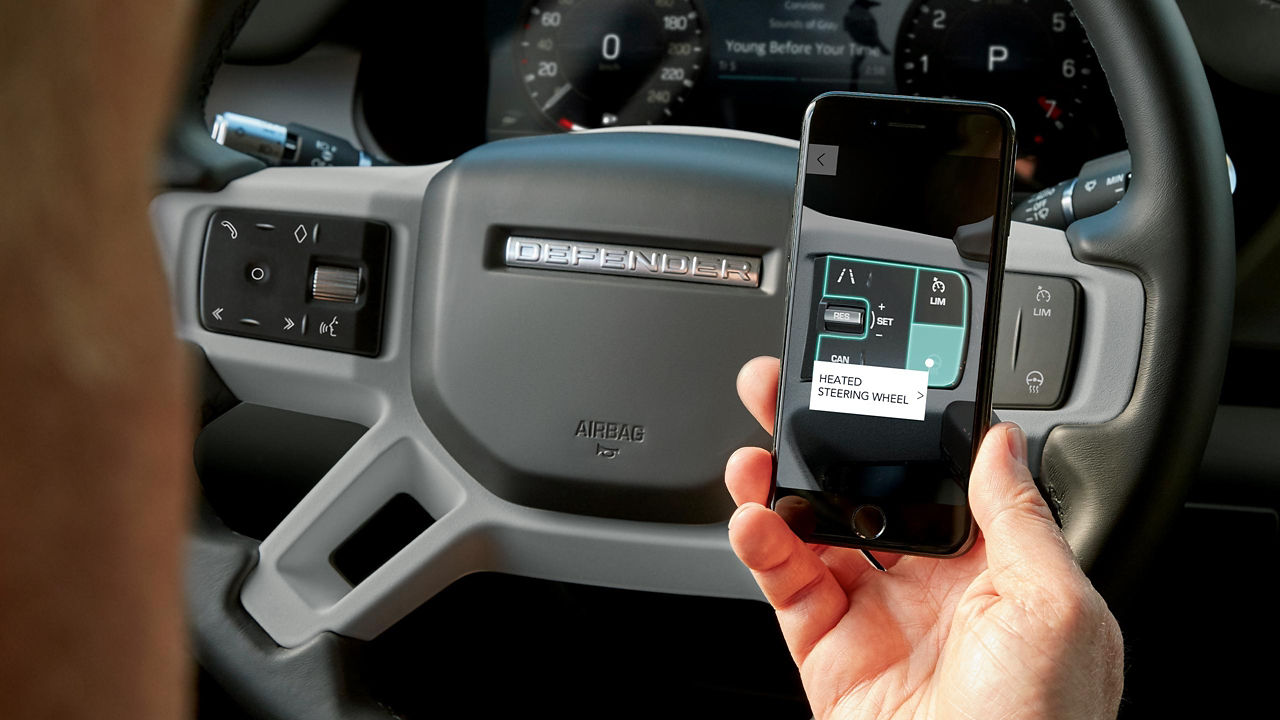
IGUIDE
Tilgjengelig for nedlasting på både AppleTM OG AndroidTM, gjør Land Rover iGuide‑appen* det enkelt å finne viktig informasjon om funksjonene og egenskapene i din Land Rover.
1Connected Navigation vil kreve et ytterligere abonnement etter den innledende perioden som er oppgitt av din Land Rover‑forhandler.
2Bilen din er klargjort for Apple CarPlay. Tjenestene som tilbys av Apple CarPlay avhenger av tilgjengelige funksjoner i ditt land. Sehttps://www.apple.com/ios/feature-availability/#apple-carplay for mer informasjon.
3Bilen din er klargjort for Android Auto. Tjenestene som tilbys av Android Auto avhenger av tilgjengelige funksjoner i ditt land. Se https://www.android.com/auto/ for mer informasjon.
4Remote inneholder abonnementstjenester som kan forlenges etter den innledende perioden som er oppgitt av din Land Rover‑forhandler. Remote‑appen må lastes ned fra Apple App Store eller Google Play Store.
5Abonnement på InControl Remote, Secure Tracker eller Secure Tracker Pro samt en InControl‑konto er påkrevd. Secure Tracker‑ og Secure Tracker Pro‑tjenestene må være aktivert, og kjøretøyet må befinne seg i et område med nettverksdekning. For å fortsette å bruke den aktuelle funksjonen etter den innledende abonnementsperioden, må du fornye abonnementet og betale gjeldende fornyelsesgebyrer.
6Online Pack krever et 12‑måneders abonnement. For å fortsette å bruke den aktuelle funksjonen etter den innledende abonnementsperioden, må du fornye abonnementet og betale gjeldende fornyelsesgebyrer. Kun tilgjengelig i tilkoblede markeder – ta kontakt med din forhandler. Online Pack gjelder for S‑utstyrsnivå og høyere.
7Fair use‑policy gjelder. Etter at 20 GB data er brukt i løpet av én måned, kan datahastighet og funksjonalitet i kjøretøyet bli redusert resten av måneden.
8Oppdatering er avhengig av samtykke fra eier/fører. Nettverkstilkobling kreves.